TABLE DES MATIÈRES
- Aperçu
- Colonnes CSV requises
- Colonnes CSV optionnelles
- Exemple d’extrait CSV
- Téléverser votre CSV dans le CRM
- Champs de carte et formats de confirmation de dates
- Dépannez et retéléchargez si nécessaire
- Finalisez votre importation
Aperçu
Il est possible de transférer les factures directement dans votre CRM en important un fichier CSV correctement formaté. Ce guide aborde :
- Les en-têtes CSV nécessaires et leur utilisation
- Des colonnes facultatives que vous pouvez ajouter
- La manière de télécharger et de mapper des champs
- Dépannage et finalisation de l’importation
Colonnes CSV requises
Les colonnes suivantes (indiquées par *) sont nécessaires. Veuillez vous assurer qu'elles apparaissent exactement comme spécifié et qu'elles contiennent des données valides sur chaque ligne.
| En-tête | Description | Données d’exemple | Obligatoire ? |
|---|---|---|---|
*InvoiceNo | Identifiant unique pour la facture | 1001 | Oui |
*InvoiceName | Titre ou nom de référence pour la facture | Facture de conception web | Oui |
*CustomerName | Nom complet ou nom de l’entreprise du client | Jane Doe / Acme Corp | Oui |
*CustomerEmail | Adresse e-mail du client | jane@example.com | Oui |
*IssueDate | Date de création de la facture ; Le format peut varier (par exemple MM/DD/YYY) | 03/01/2025 | Oui |
*DueDate | Date d’échéance du paiement de la facture | 04/01/2025 | Oui |
*Currency | Code de change (par exemple USD, CAD) | USD | Oui |
*ItemName | Le nom de la ligne de la facture | Service de conception | Oui |
*ItemRate | Le coût unitaire de la ligne | 500 | Oui |
Colonnes CSV optionnelles
Vous pouvez inclure ces colonnes pour recueillir des détails supplémentaires sur la facture. Si vous n’avez pas de données pour un champ optionnel, laissez-les vides.
| En-tête | Description | Données d’exemple | Obligatoire ? |
|---|---|---|---|
Terms | Conditions de paiement ou billets | Net 30 | Non |
ItemDescription | Détails supplémentaires sur l’article/produit | 5 heures de travail de conception | Non |
ItemQuantity | Quantité de chaque objet | 2 | Non |
Imposable (Y/N) | Indique si l’élément est imposable (Y ou N) | Y | Non |
TaxName | Nom de la taxe associée à l’article | Taxe de vente | Non |
TaxRate | Taux de pourcentage de la taxe | 10 | Non |
DiscountType | Type de remise appliquée (fixe ou en pourcentage) | Pourcentage | Non |
DiscountValue | Le montant de l’escompte (soit une valeur fixe, soit un pourcentage basé sur DiscountType) | 10 | Non |
Status | Statut du paiement de la facture (Payé ou partiellement payé) | Payé | Non |
AmountPaid | Montant déjà payé par le client | 200 | Non |
Exemple d’extrait CSV
Voici un extrait CSV minimal contenant des colonnes obligatoires et optionnelles. (Un véritable CSV comporterait davantage de lignes.)
| *FacturNo | *Nom de la facture | *NomClient | *CustomerEmail | *Date de publication | *Date d’échéance | *Monnaie | *Nom de l’objet | *ItemRate | Conditions | Description de l’objet | ArticleQuantité | Imposable | TaxName | Taux d’imposition | DiscountType | DiscountValue | Statut | Montant payé |
|---|---|---|---|---|---|---|---|---|---|---|---|---|---|---|---|---|---|---|
| INV001 | Conception web | John Doe | john@example.com | 03/01/2025 | 03/31/2025 | USD | Conception de la page d’accueil | 300 | Net 30 | Conception de la page d’accueil | 1 | Y | Taxe de vente | 10 | Payé | 300 | ||
| INV001 | Conception web | John Doe | john@example.com | 03/01/2025 | 03/31/2025 | USD | Conception de la page de contact | 200 | Net 30 | Conception de la page de contact | 1 | Y | Taxe de vente | 10 | Payé | 200 | ||
| INV002 | SEO Services | Acme Inc | billing@acme.com | 03/05/2025 | 04/05/2025 | USD | Recherche de mots-clés | 150 | Recherche complète de mots-clés | 1 | N | 150 | ||||||
| INV002 | SEO Services | Acme Inc | billing@acme.com | 03/05/2025 | 04/05/2025 | USD | Optimisation sur la page | 250 | Optimisation des éléments de page | 1 | N | 250 | ||||||
| INV002 | SEO Services | Acme Inc | billing@acme.com | 03/05/2025 | 04/05/2025 | USD | Création de liens | 200 | Créer des backlinks de qualité | 1 | N | 200 |
Conseil : Lorsque vous ouvrez votre fichier CSV dans un éditeur de tableaux tel qu'Excel ou Google Sheets, veillez à ce que votre ligne supérieure contienne ces en-têtes de colonne exactementdans le même ordre et avec la même orthographe (l'ordre peut varier, mais les noms des en-têtes doivent correspondre parfaitement aux champs requis).
Téléverser votre CSV dans le CRM
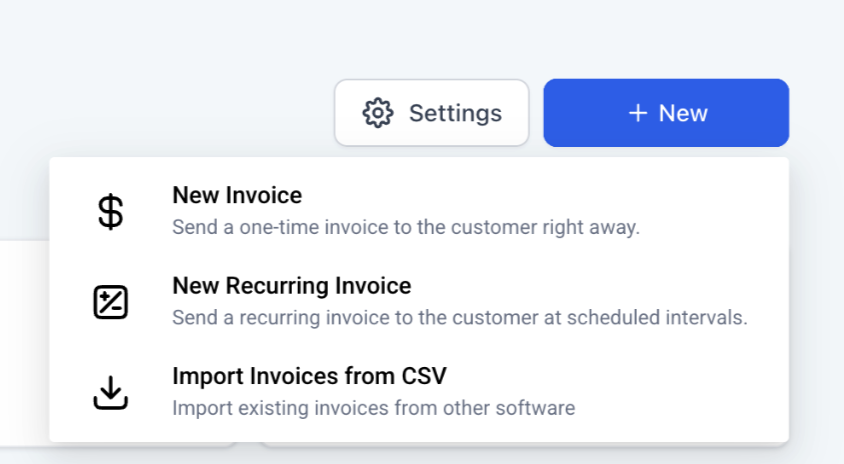
Cliquez sur Importer en CSV
- Allez dans la section Factures de votre CRM.
- Choisissez Importer des factures.
Téléverser votre fichier
- Cliquez sur Télécharger CSV (ou glisser-déposer votre fichier) et suivez toutes les instructions à l’écran.
Champs de carte et formats de confirmation de dates
- Associez chaque colonne CSV au champ CRM associé lorsque cela est requis. Le système identifie souvent ces champs automatiquement, mais il est important de les contrôler avec attention.
- Vérifiez ou modifiez le format de la date (par exemple, MM/JJ/AAAA contre JJ/MM/AAAA).
Dépannez et retéléchargez si nécessaire
- Si un champ obligatoire est absent ou si le CRM identifie des données erronées (comme une valeur non-date dans votre champ *IssueDate), un écran d’erreur apparaîtra.
- Résolvez les problèmes en modifiant votre fichier CSV ou en adaptant vos mappages de champs
- Téléchargez à nouveau le fichier corrigé jusqu’à ce que le CRM n’affiche plus d’erreurs.
Finalisez votre importation
- Appuyez sur Importer ou Terminer dès que le système indique qu'il n'y a pas d'erreurs.
- Un message de confirmation apparaîtra, vous permettant ensuite de consulter vos nouvelles factures créées dans le CRM.
Cet article a-t-il été utile ?
C'est super !
Merci pour votre commentaire
Désolé ! Nous n'avons pas pu vous être utile
Merci pour votre commentaire
Commentaires envoyés
Nous apprécions vos efforts et nous allons corriger l'article