Vous pouvez maintenant lier la messagerie (WhatsApp, SMS) et les réseaux sociaux (Facebook, Instagram, LinkedIn, YouTube, TikTok, X, Pinterest) à vos profils Google Business — offrant ainsi aux clients des moyens plus familiers d'entrer en contact avec vous et créant des opportunités supplémentaires d'engagement et de génération de prospects.
✅ Important : Le module Conversations ne supporte que la messagerie pour les canaux intégrés via un CRM.
TABLE DES MATIÈRES
- Comment relier les réseaux sociaux avec la GBP ?
- Formats d'URL acceptés pour les réseaux sociaux :
- Comment ces chaînes seront-elles affichées ?
- L’option SMS/Whatsapp n’est pas visible dans les résultats GBP :
Comment relier les réseaux sociaux avec la GBP ?
Étape 1 : Depuis la page du tableau de bord du sous-compte, sélectionnez les paramètres et accédez aux intégrations.
Étape 2 : Connectez un compte GBP et naviguez vers le mode de sélection de page.
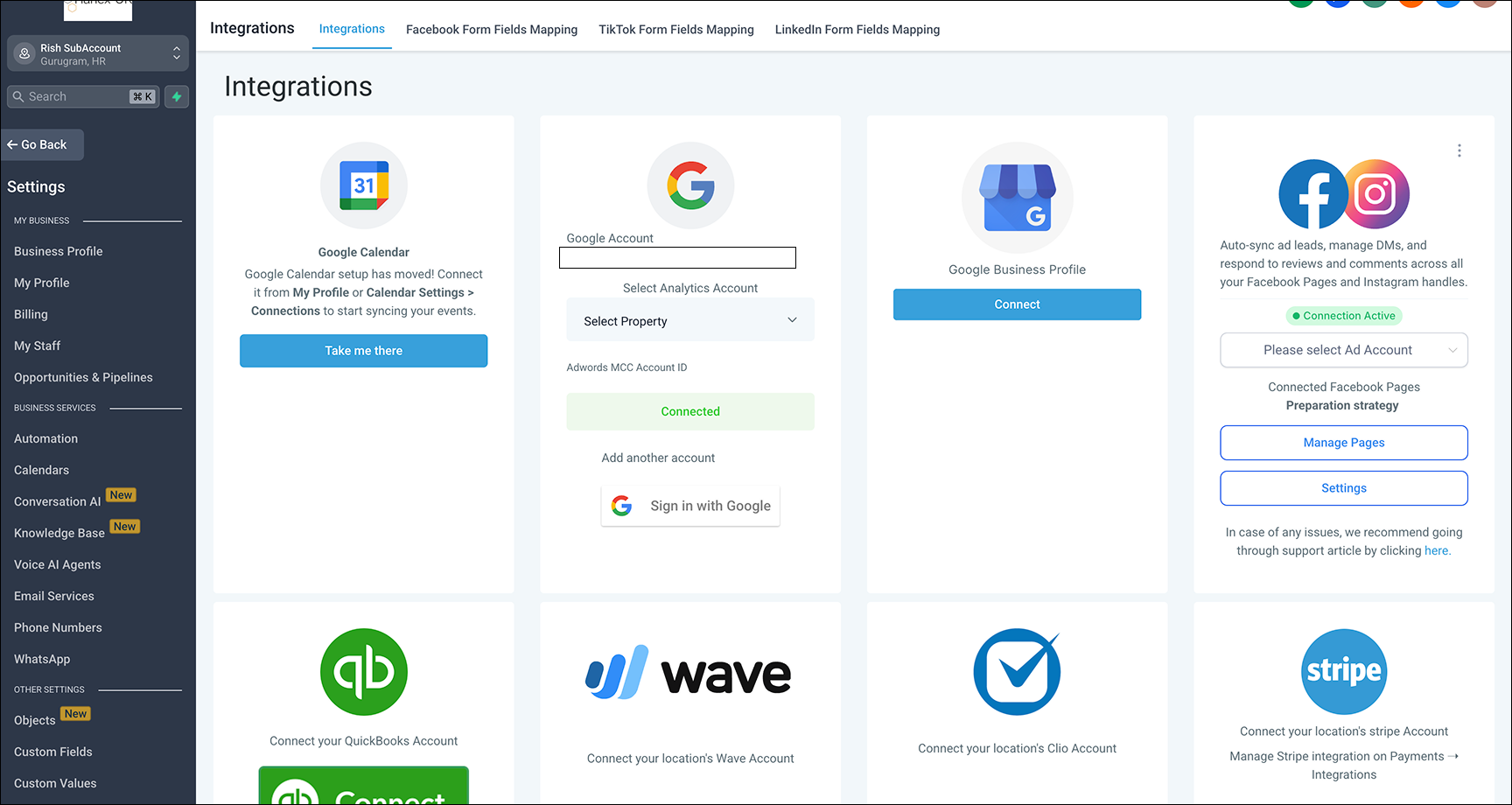
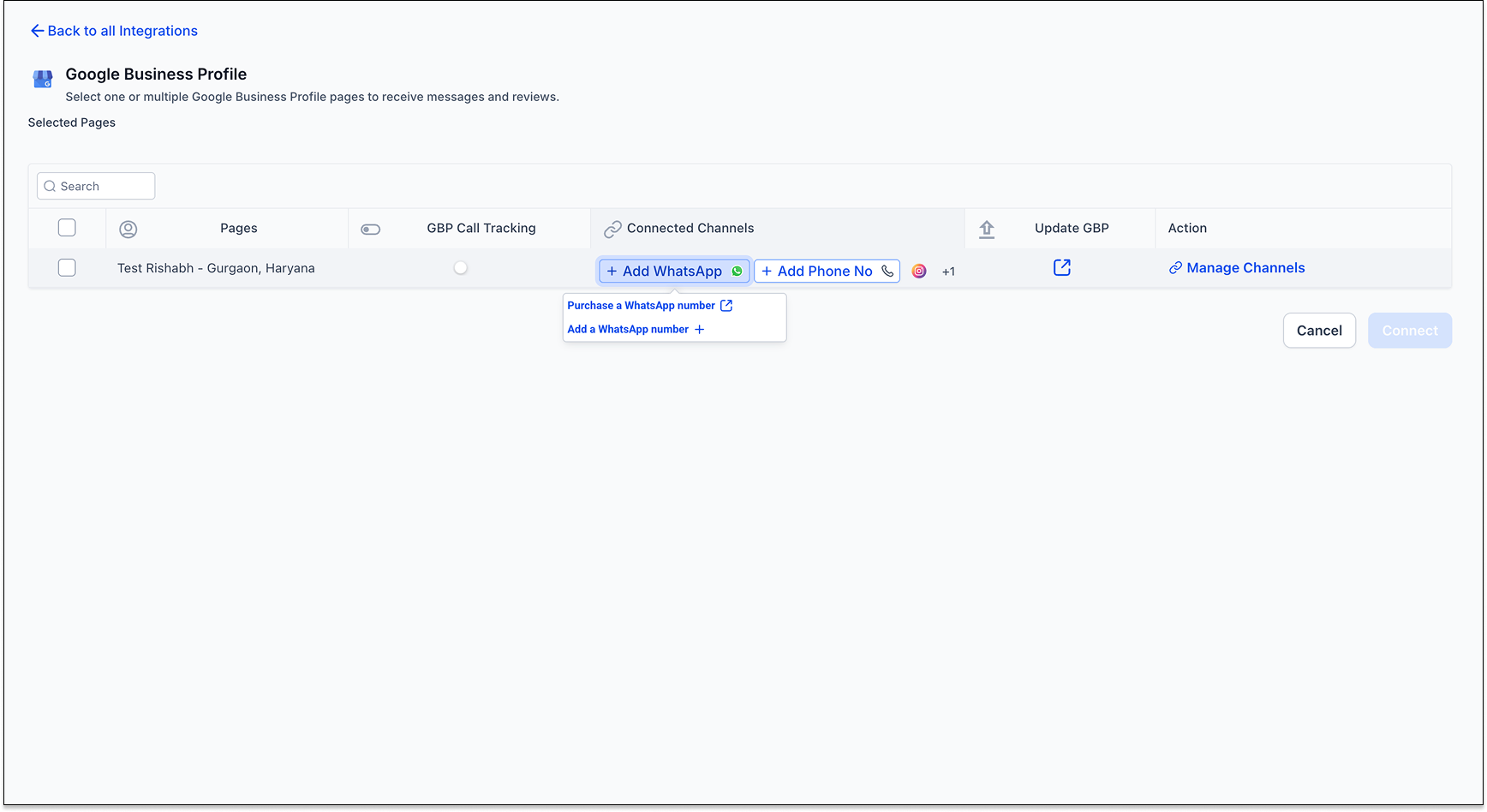
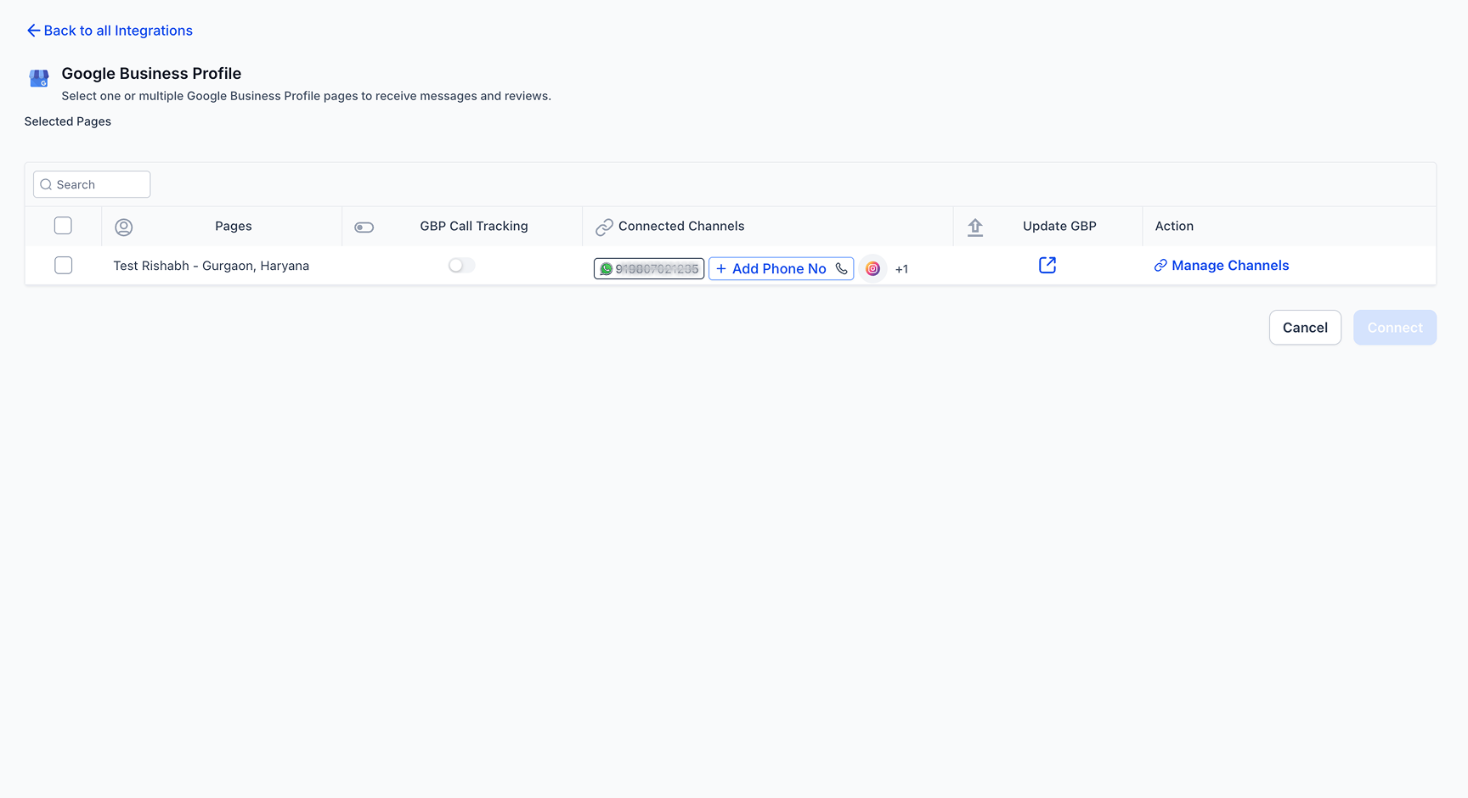
Étape 3 : Sélectionnez les onglets WhatsApp et messages pour connecter les canaux de messagerie ou cliquez sur connecter les canaux. Étape 4 : L’utilisateur peut choisir un numéro de téléphone LC associé au CRM et un numéro WhatsApp à partir d'un menu déroulant, ou ajouter des numéros en saisie libre. L’utilisateur a également la possibilité d'ajouter des liens vers n'importe quel canal social. Étape 5 : Cliquez sur connecter.
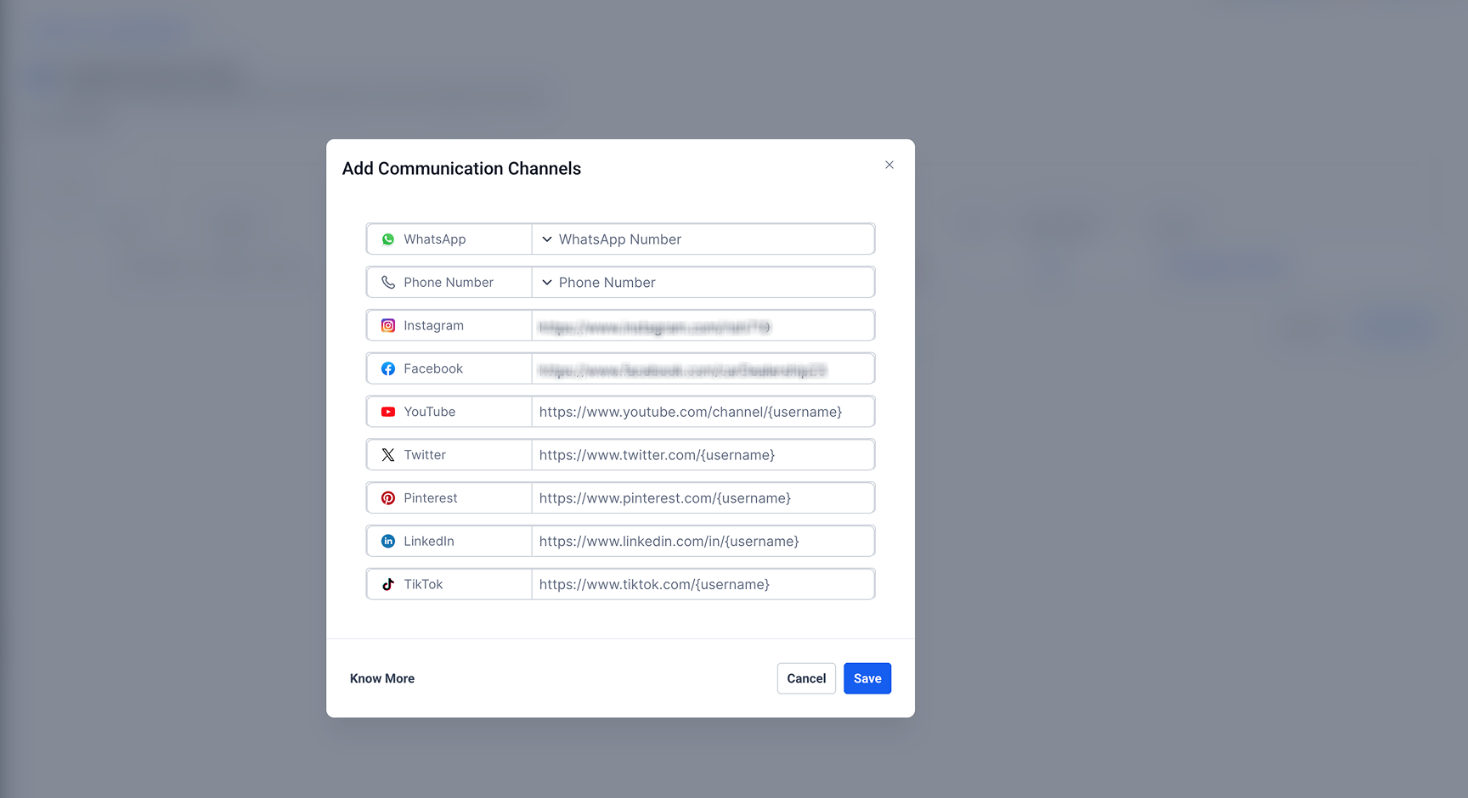
Formats d'URL acceptés pour les réseaux sociaux :
Les liens vers les réseaux sociaux dans le profil Google Business doivent respecter les formats suivants.
Profil social
Format
https://www.facebook.com/{username}
En savoir plus sur les directives concernant les URL Facebook.
https://www.instagram.com/{username}
En savoir plus sur les directives concernant les URL d’Instagram.
https://www.linkedin.com/in/{username}
https://www.linkedin.com/company/{username}
En savoir plus sur les directives concernant les URL LinkedIn.
https://www.pinterest.com/{username}
En savoir plus sur les directives des URL Pinterest.
TikTok
https://www.tiktok.com/{nom d’utilisateur}
Découvrez les directives concernant les URL TikTok.
X (anciennement connu sous le nom de Twitter)
https://www.twitter.com/{nom d’utilisateur}
En savoir plus sur les directives de l’URL X.
YouTube
https://www.youtube.com/channel/{username}
https://www.youtube.com/user/{username}
https://www.youtube.com/@{username}
En savoir plus sur les directives de YouTube.
Comment ces chaînes seront-elles affichées ?
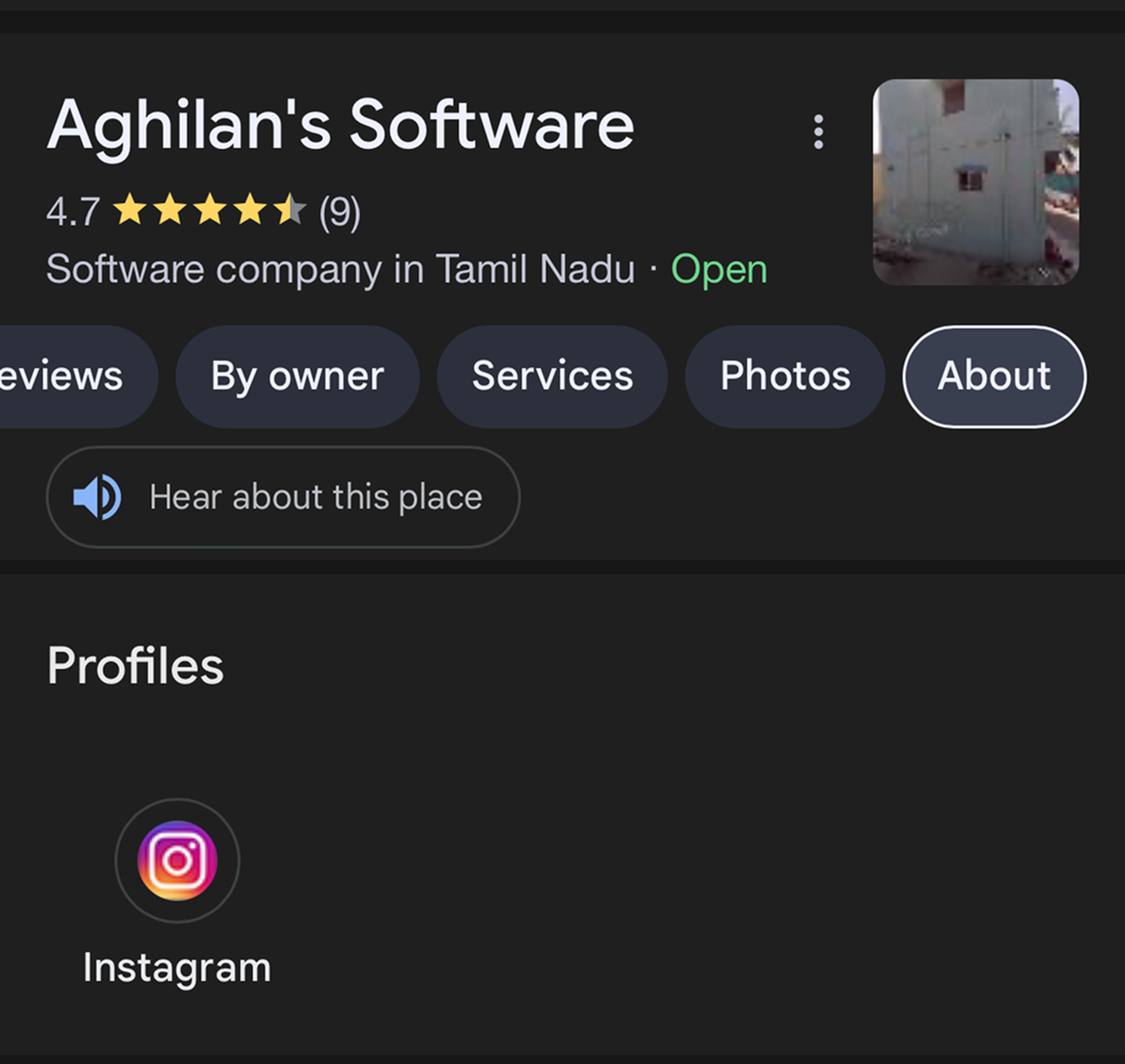
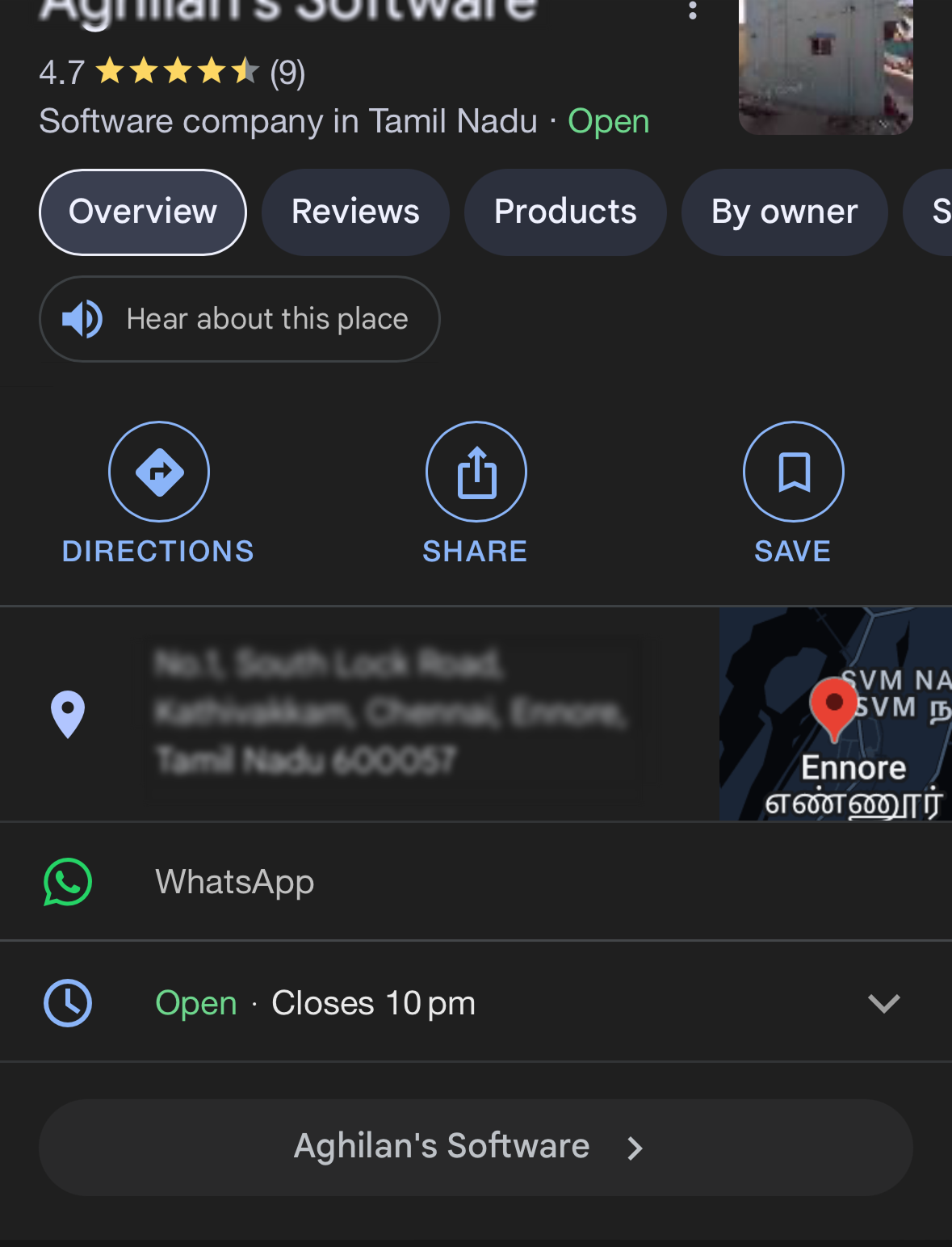
Un seul canal de messagerie sera présenté dans les résultats GBP, même si les deux peuvent être connectés. Tous les réseaux sociaux seront visibles sur le résultat de la page GBP dans la section à propos.
✅ Important : Si WhatsApp et SMS sont ajoutés, le message texte apparaîtra dans le résultat GBP.
L’option SMS/Whatsapp n’est pas affichée dans les résultats GBP :
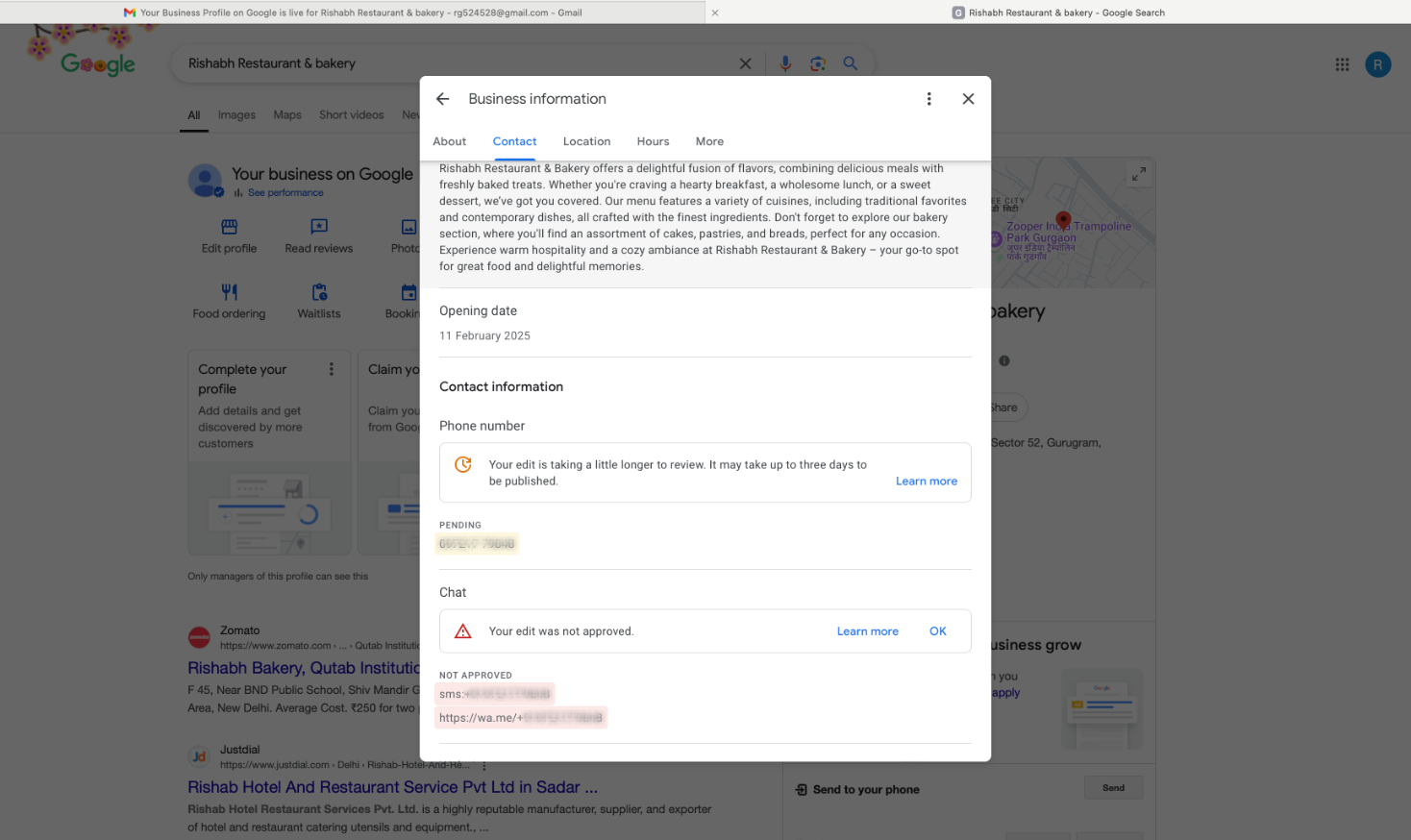
J’ai intégré des messages texte et des chaînes WhatsApp mais ces informations ne sont pas visibles dans les résultats GBP. Cela peut être principalement dû à la validation de Google pour chaque numéro ajouté. Veuillez suivre les étapes ci-dessous :
1. Accédez aux paramètres de la page GBP en cliquant soit sur Mettre à jour GBP dans le module de sélection de page dans le CRM, soit en allant dans Modifier la page sur Google Console.
2. Vérifiez si la modification a été validée. L’approbation est gérée par l’équipe Google sans intervention de notre part. Si la modification n’est pas approuvée, vous pouvez ouvrir un ticket directement auprès de Google.
Cet article a-t-il été utile ?
C'est super !
Merci pour votre commentaire
Désolé ! Nous n'avons pas pu vous être utile
Merci pour votre commentaire
Commentaires envoyés
Nous apprécions vos efforts et nous allons corriger l'article