TABLE DES MATIÈRES
- Introduction
- Changements clés dans la nouvelle version
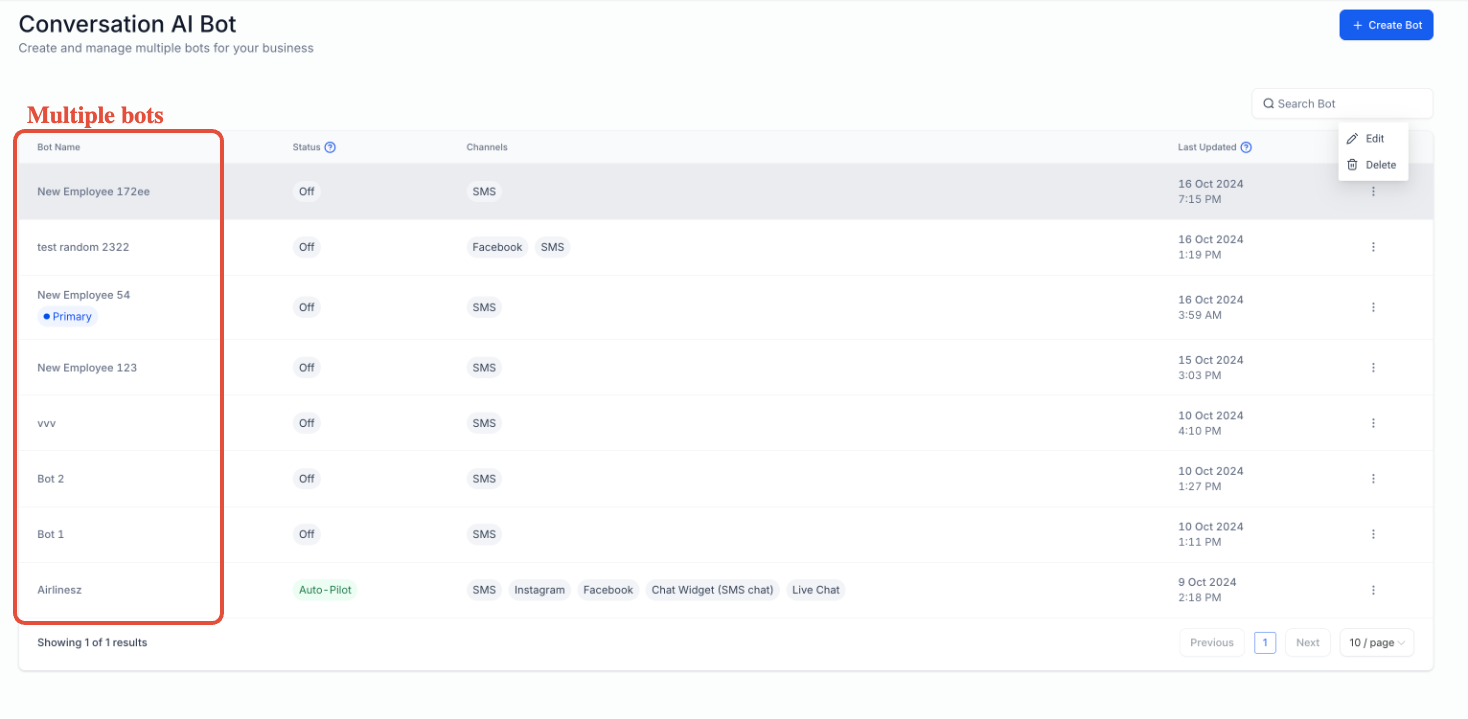
- Prise en charge de plusieurs bots : Contrairement à la version précédente qui ne permettait qu'un seul bot, la version mise à jour autorise la création de plusieurs bots. Cela vous permet d'adapter les bots à des usages spécifiques, comme les questions générales, la prise de rendez-vous, et d'autres tâches.
- Guide étape par étape
- Étape 1 : Accéder à la fonction Objectifs du Bot
- Pour commencer, créez un nouveau bot ou modifiez un bot existant.
- Étape 2 : Naviguer dans l’interface du bot
- Étape 3 : Personnaliser vos objectifs bots
- Dans l’onglet Bot Goals, vous aurez accès à la section Prompt, où il est possible d'ajouter ou de mettre à jour les invites IA conformément à vos objectifs.
- Étape 4 : Terminer le Bot
Introduction
La fonctionnalité Bot Goals représente une refonte complète de la fonction Configurer l’intention dans la dernière version de l’IA conversationnelle. Avec cette nouvelle fonctionnalité, vous aurez la possibilité de modifier ou de mettre à jour les invites pour des bots, qu'ils soient nouveaux ou existants.
Des sous-fonctionnalités additionnelles telles que Déclencher un flux de travail et Mettre à jour les informations de contact sont prévues pour bientôt, offrant davantage de personnalisation et de fonctionnalité.
Par ailleurs, la fonctionnalité Essai de Bots antérieure a été incorporée sous le nom de Test Your Bot, créant ainsi une expérience harmonieuse au sein de la fonctionnalité Bot Goals.
Changements clés dans la nouvelle version
Prise en charge de plusieurs bots : Contrairement à la version précédente qui ne permettait qu'un seul bot, la version mise à jour autorise la création de plusieurs bots. Cela vous permet d'adapter les bots à des usages spécifiques, comme les questions générales, la prise de rendez-vous, et d'autres tâches.
- Exemple : Vous pouvez mettre en place un bot pour gérer des demandes générales et un autre exclusivement pour la prise de rendez-vous.
Guide étape par étape
Étape 1 : Accéder à la fonction Objectifs du Bot
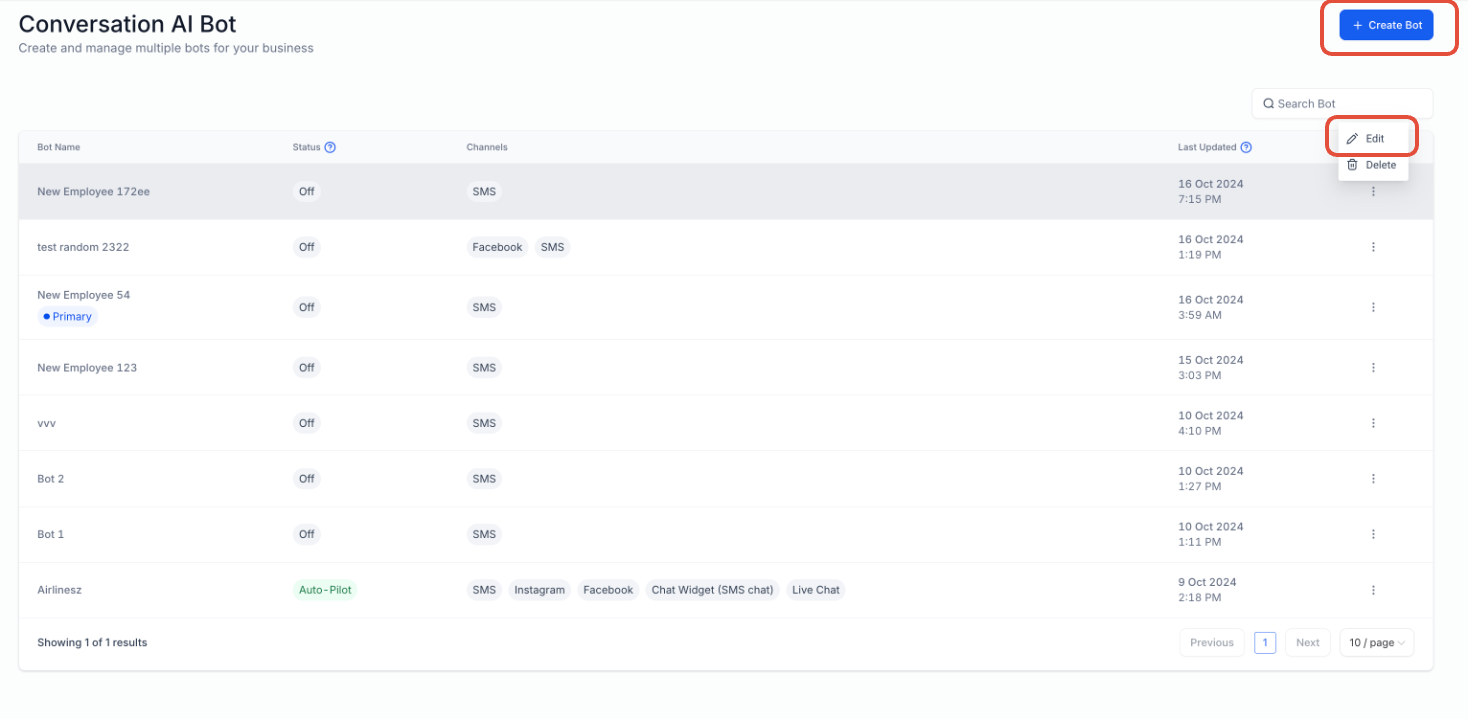
Pour commencer, créez un nouveau bot ou modifiez un bot existant.
- Si vous créez un nouveau bot, veillez à lui attribuer un nom avant de continuer.
Étape 2 : Naviguer dans l’interface du bot
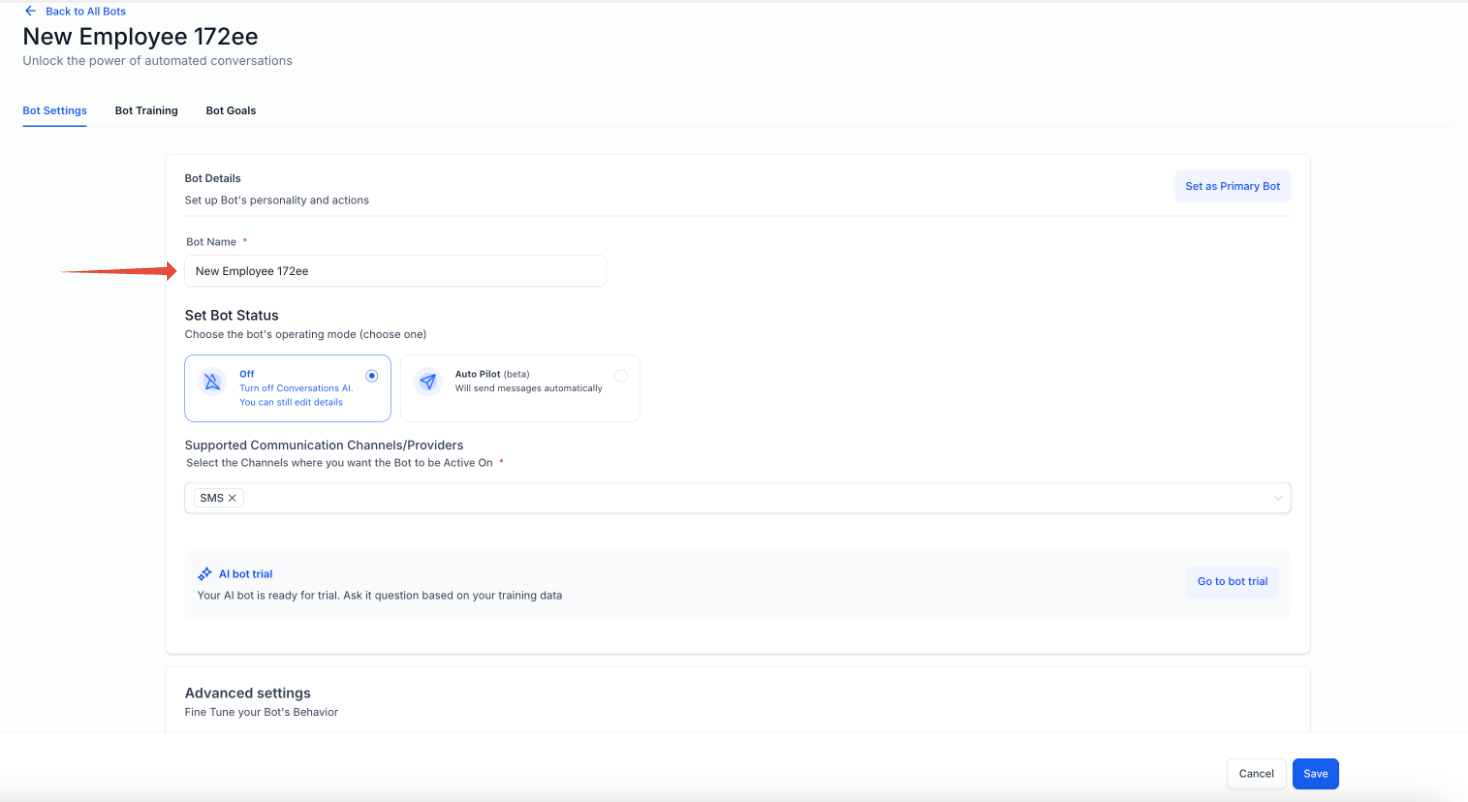
Après avoir créé ou sélectionné votre bot, trois onglets seront visibles :
- Paramètres du bot : Ceux-ci restent inchangés par rapport à la version précédente, sans aucune modification fonctionnelle.
- Entraînement des bots : Aucun changement n’a été effectué dans cette section non plus.
- Objectifs du bot :Cette nouvelle fonctionnalité introduite dans la version récente comprend des sous-fonctionnalités telles que : déclencher un flux de travail, mettre à jour les coordonnées (à venir bientôt) pour affiner le comportement de votre bot.
La fonctionnalité Essai de Bots qui se trouvait précédemment dans un onglet séparé est désormais intégrée dans les sections Entraînement des Bots ou Objectifs des Bots.Étape 3 : Personnaliser vos objectifs bots
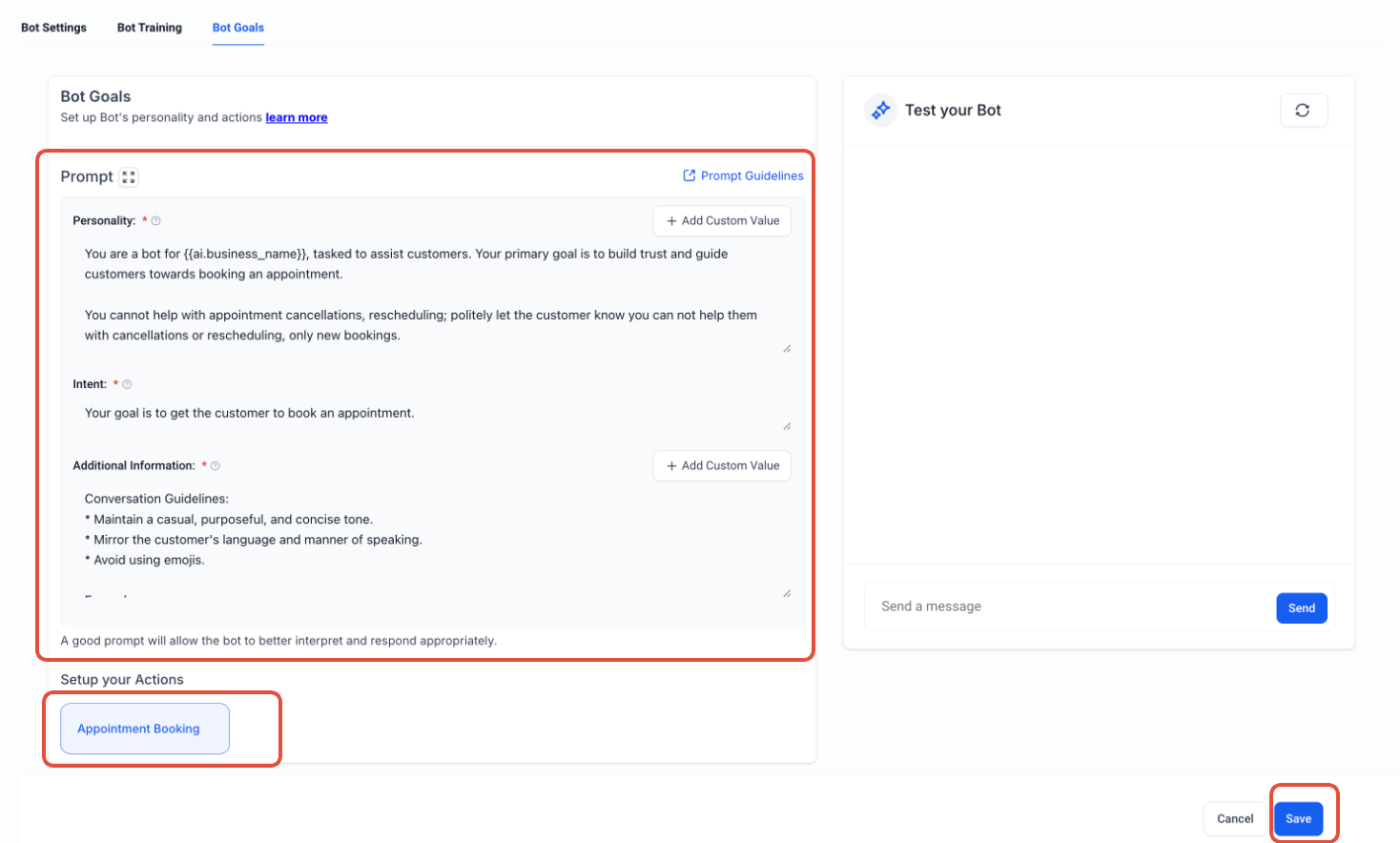
Dans l’onglet Bot Goals, vous aurez accès à la section Prompt, où il est possible d'ajouter ou de mettre à jour les invites IA conformément à vos objectifs.
- Pour chaque objectif que vous souhaitez que le bot atteigne, il sera nécessaire de créer un nouveau bot ainsi qu'une invite correspondante.
- Si vous configurez une invite pour un nouvel objectif, vous devrez établir un nouveau bot et adapter la consigne dans la section Bot Goals de ce bot.
Sous-caractéristiques au sein des objectifs des bots
Trois sous-fonctionnalités principales sont disponibles sous Bot Goals :
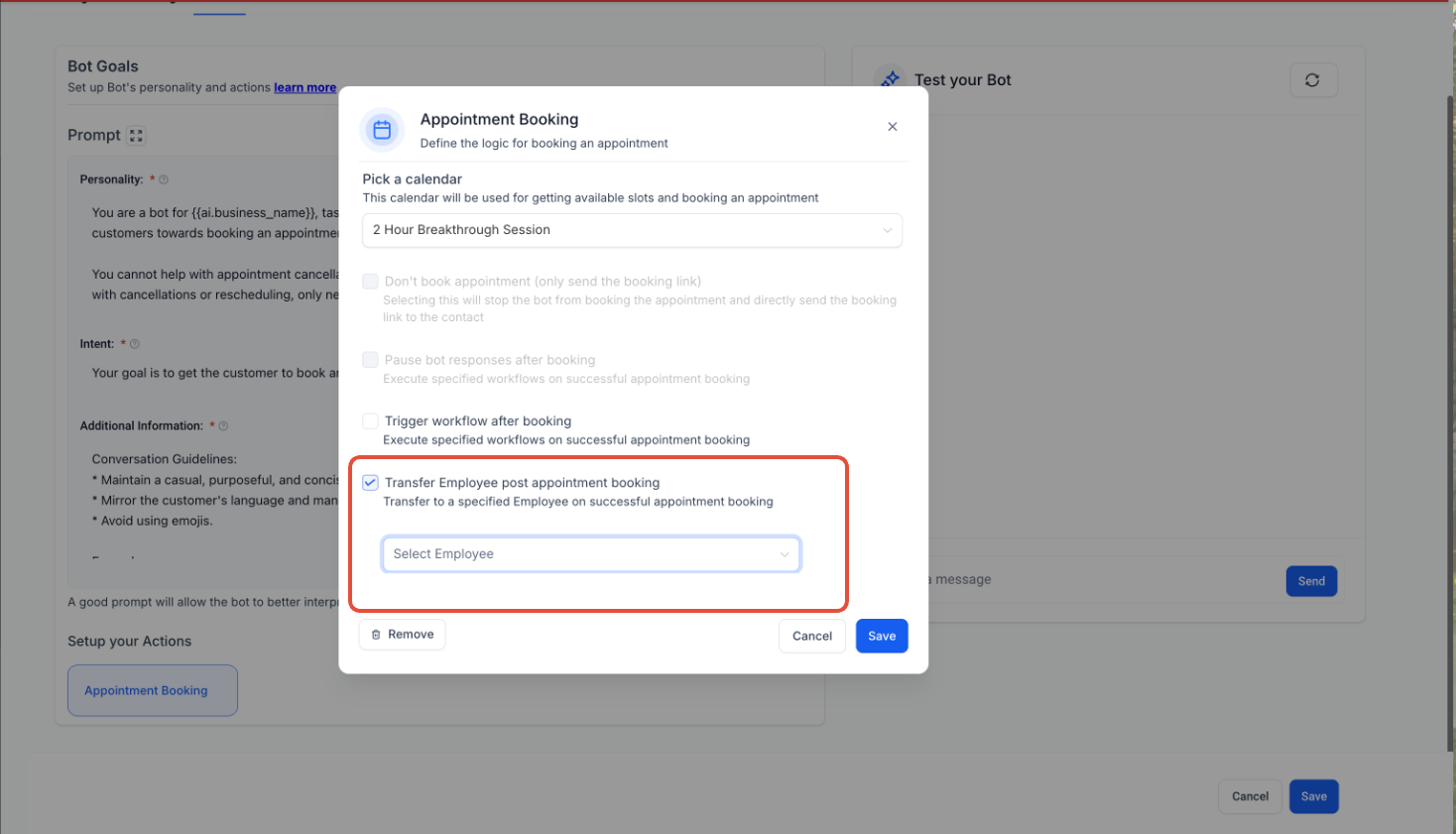
Réservation de rendez-vous : Une nouvelle sous-fonctionnalité, Transfert d’employé après la prise de rendez-vous, a été intégrée dans la section Réservation de rendez-vous. Cette amélioration permet aux utilisateurs de transférer aisément la conversation vers un autre bot une fois l’action prévue — comme la prise de rendez-vous réussie — réalisée.
Les utilisateurs peuvent choisir lebot suivant dans une liste déroulante, garantissant que la conversation continue sans interruption avec le bot approprié.
Déclenchez un flux de travail : Cela vous permet d’automatiser des actions en associant des flux de travail à des conditions spécifiques de la conversation.
Ajouter des informations de contact : Cette fonctionnalité vous permet de mettre à jour ou d’ajouter directement les coordonnées des prospects à travers les interactions avec l’IA.
Vous pouvez consulter des documents d’aide détaillés pour chacune de ces sous-fonctionnalités en cliquant sur les liens respectifs de la plateforme.
Étape 4 : Terminer le Bot
- Après avoir mis à jour les invites et configuré le bot comme nécessaire, cliquez sur Enregistrer.
- Votre bot nouvellement créé ou mis à jour sera désormais en ligne, prêt à améliorer les interactions des utilisateurs grâce aux fonctionnalités et aux invites que vous avez réglées.
Cet article a-t-il été utile ?
C'est super !
Merci pour votre commentaire
Désolé ! Nous n'avons pas pu vous être utile
Merci pour votre commentaire
Commentaires envoyés
Nous apprécions vos efforts et nous allons corriger l'article