TABLE DES MATIÈRES
- Présentation de la fonctionnalité Ajout d'informations de contact
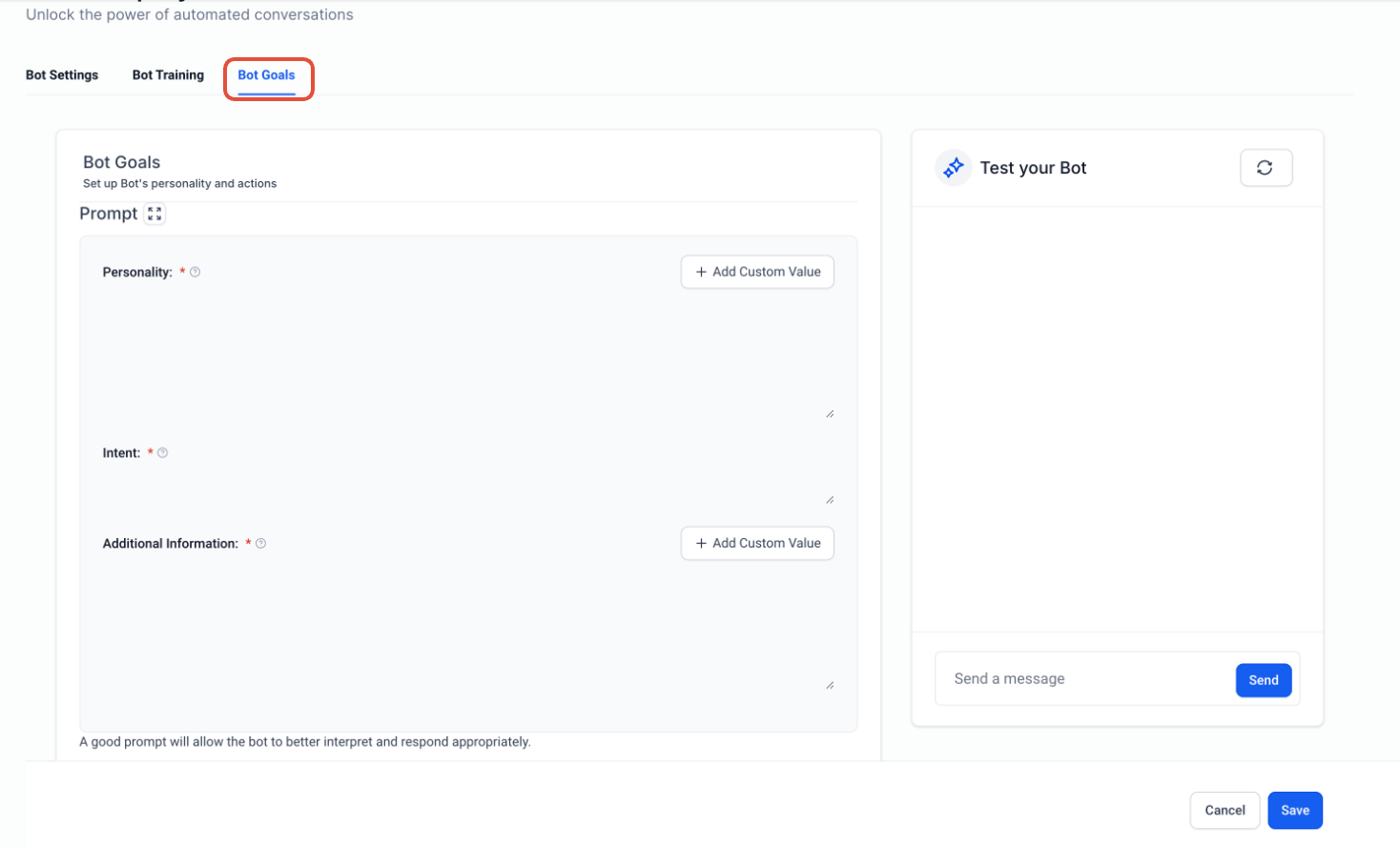
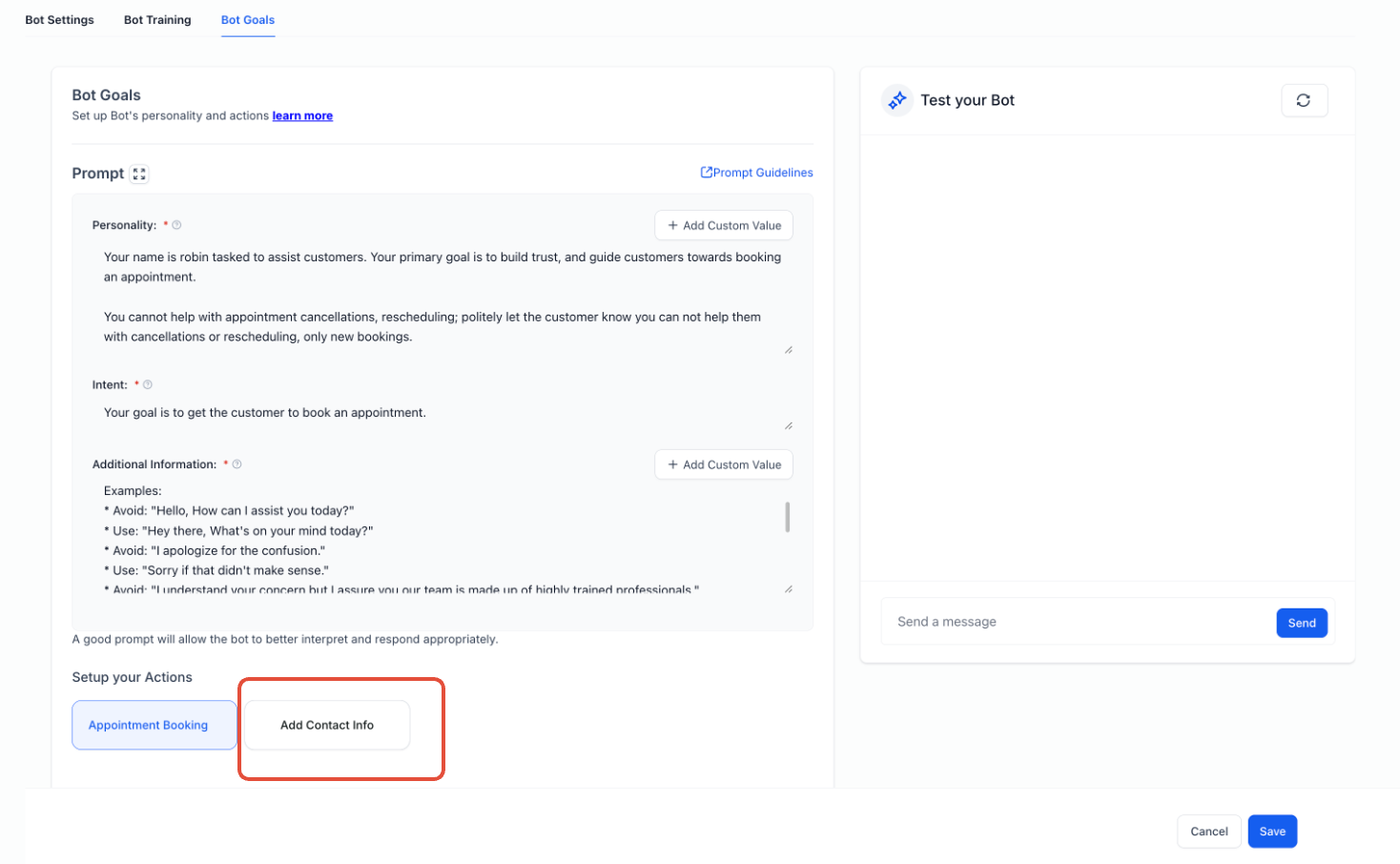
- Étape 1 : Dans l’onglet Objectifs du Bot, cliquez sur le bouton Ajouter des informations de contact pour consulter les détails
- Étape 2 : Cliquez sur le bouton Ajouter des informations de contact et mettez à jour les informations nécessaires, c’est-à-dire celles que vous désirez actualiser
- Informations supplémentaires
Présentation de la fonctionnalité Ajout d'informations de contact
La fonction Ajouter des informations de contact permet aux utilisateurs d’ajouter ou de mettre à jour facilement des informations de contact, telles que le nom, le numéro de téléphone, l’e-mail, etc., directement via l’IA. Cette fonctionnalité est conçue pour simplifier le processus, rendant plus efficace la conservation d’informations exactes et à jour sur vos prospects. Voici comment accéder et utiliser cette fonctionnalité de manière efficace : Les utilisateurs peuvent ajouter ou mettre à jour les coordonnées des prospects via l’IA.
Cette fonction ne met à jour que les champs vides dans les informations de contact. L’e-mail et le téléphone du contact sont automatiquement mis à jour, donc cette action n'est pas nécessaire pour ajouter ou mettre à jour l'e-mail ou le téléphone. Après avoir enregistré les informations de contact, demandez explicitement au client ses coordonnées dans l'invite du bot. Si cette instruction n'est pas incluse dans l'invite, le bot ne demandera pas les informations nécessaires, et le champ de contact ne sera pas mis à jour.
Étape 1 : Dans l’onglet Objectifs du Bot, cliquez sur le bouton Ajouter des informations de contact pour consulter les détails
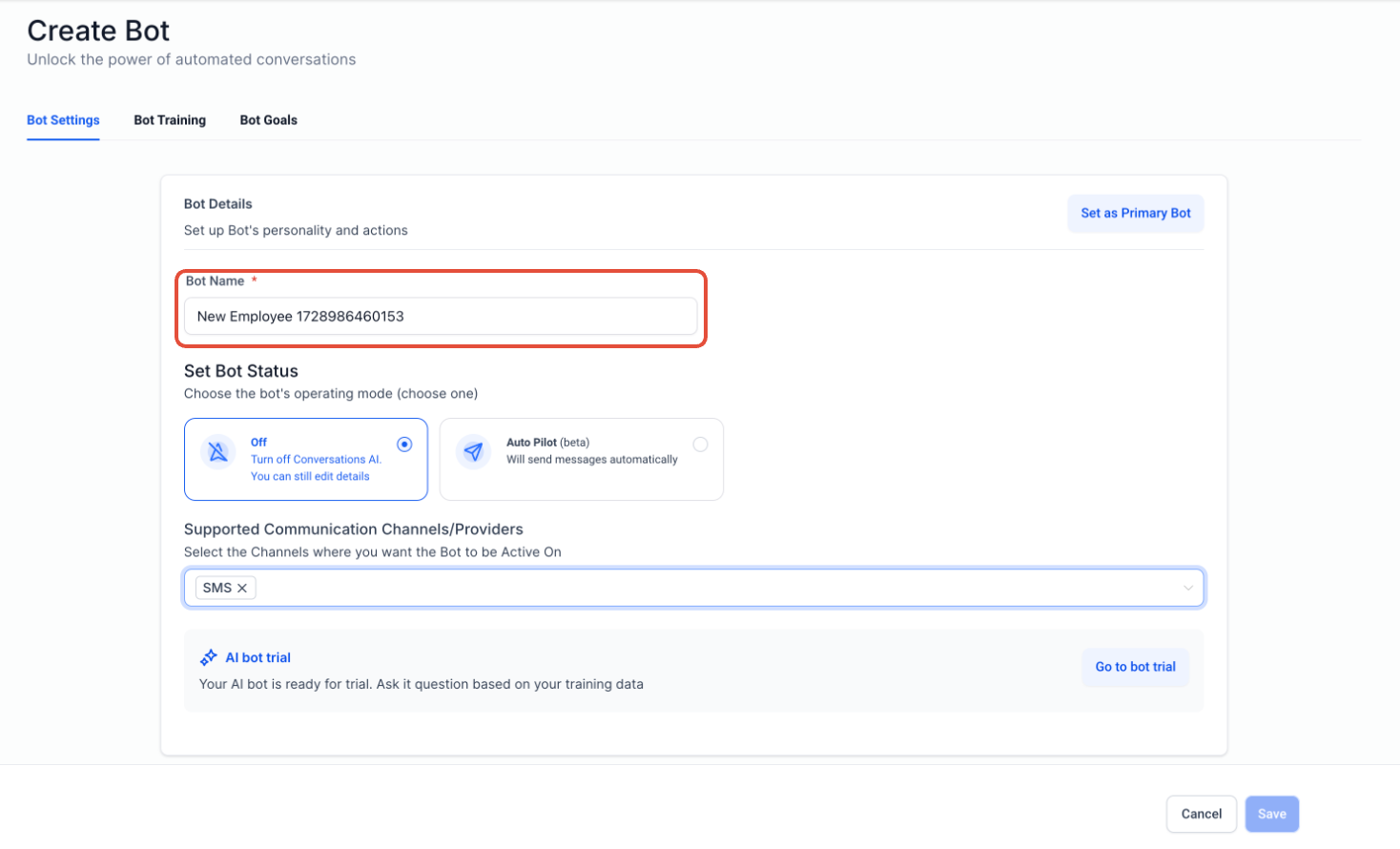
Si vous créez un nouveau bot, vous devez modifier le nom du Bot ou attribuer un nouveau nom avant d'accéder à la fonctionnalité
Étape 2 : Cliquez sur le bouton Ajouter des informations de contact et mettez à jour les informations nécessaires, c’est-à-dire celles que vous désirez actualiser
Comment installer les terrains
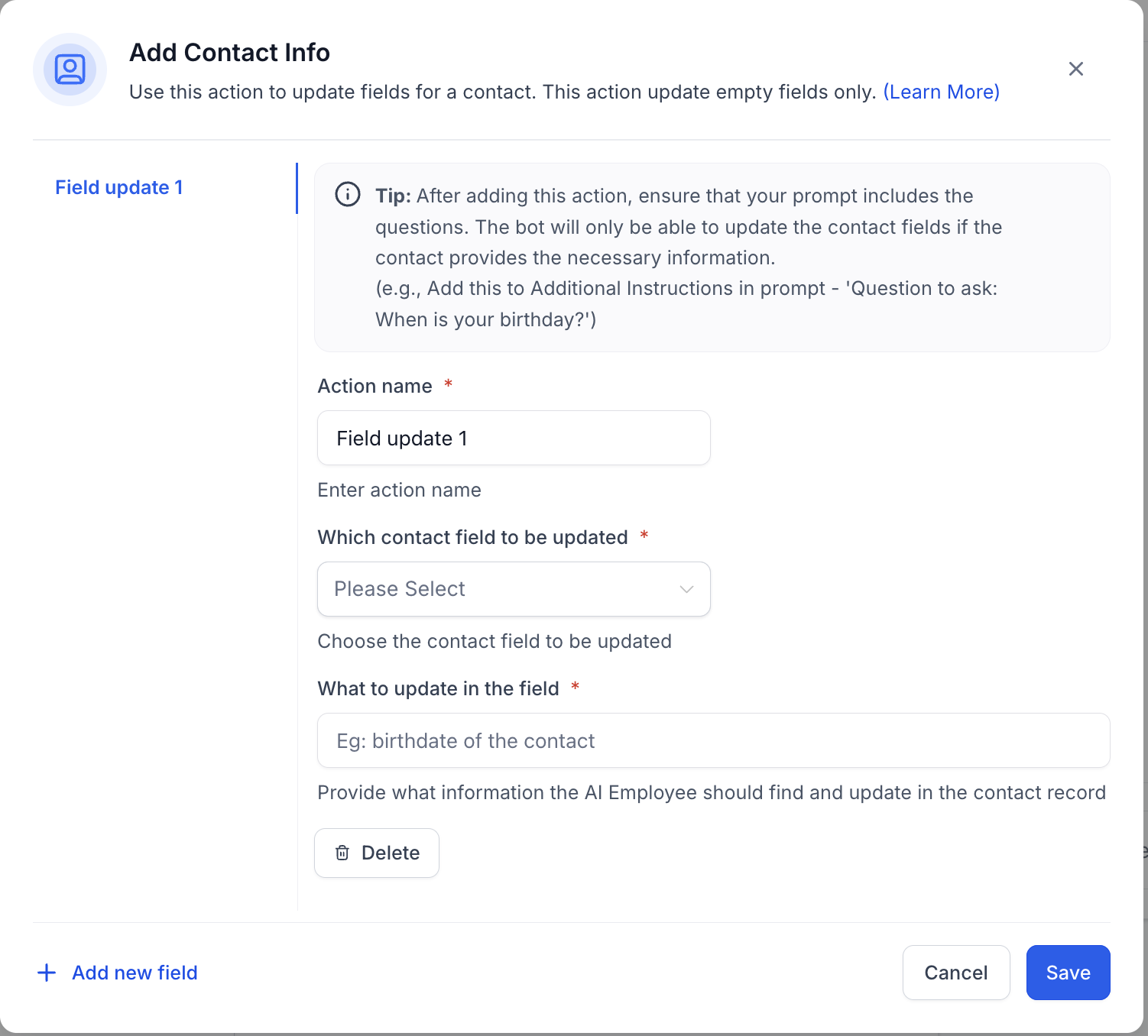
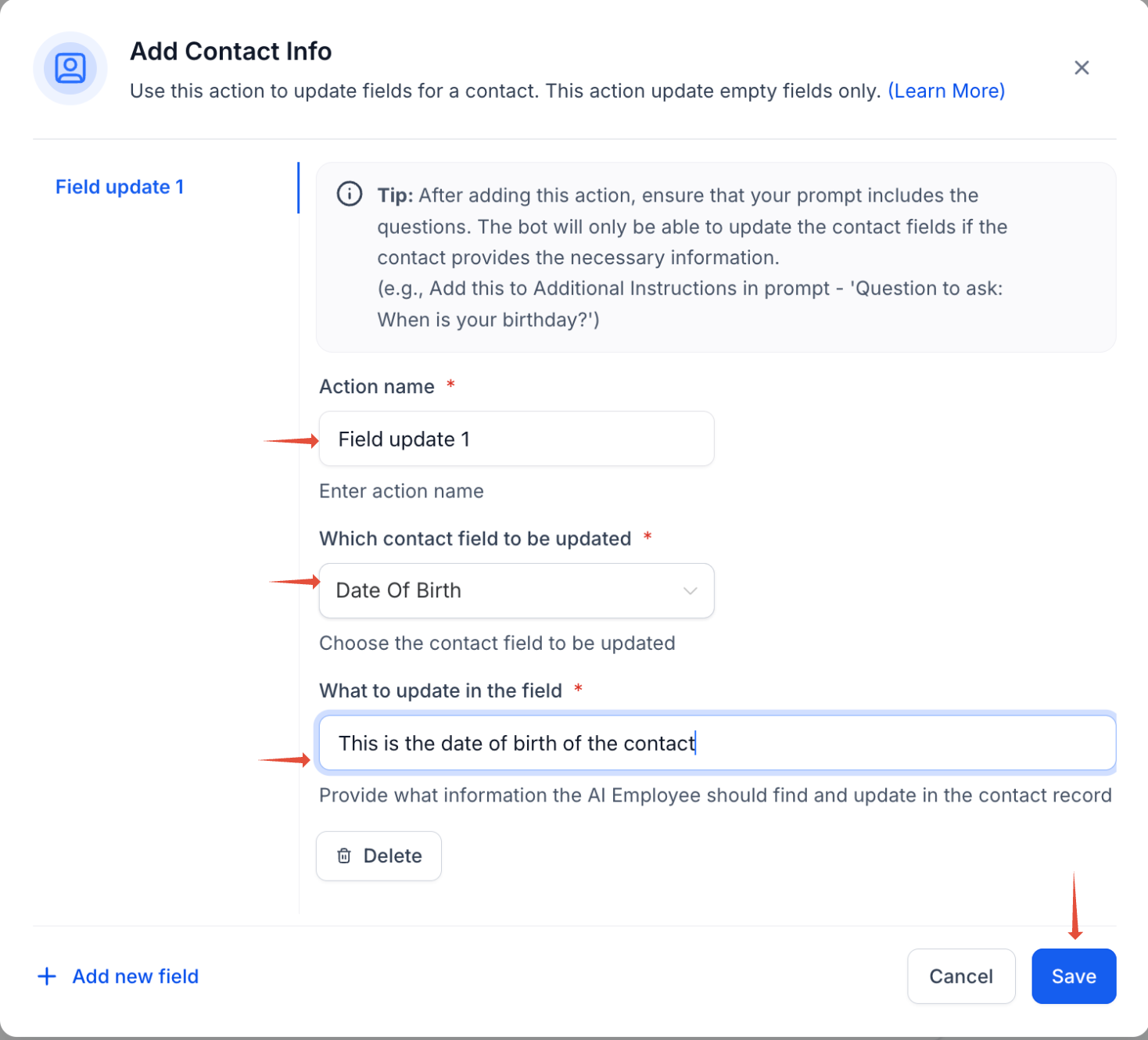
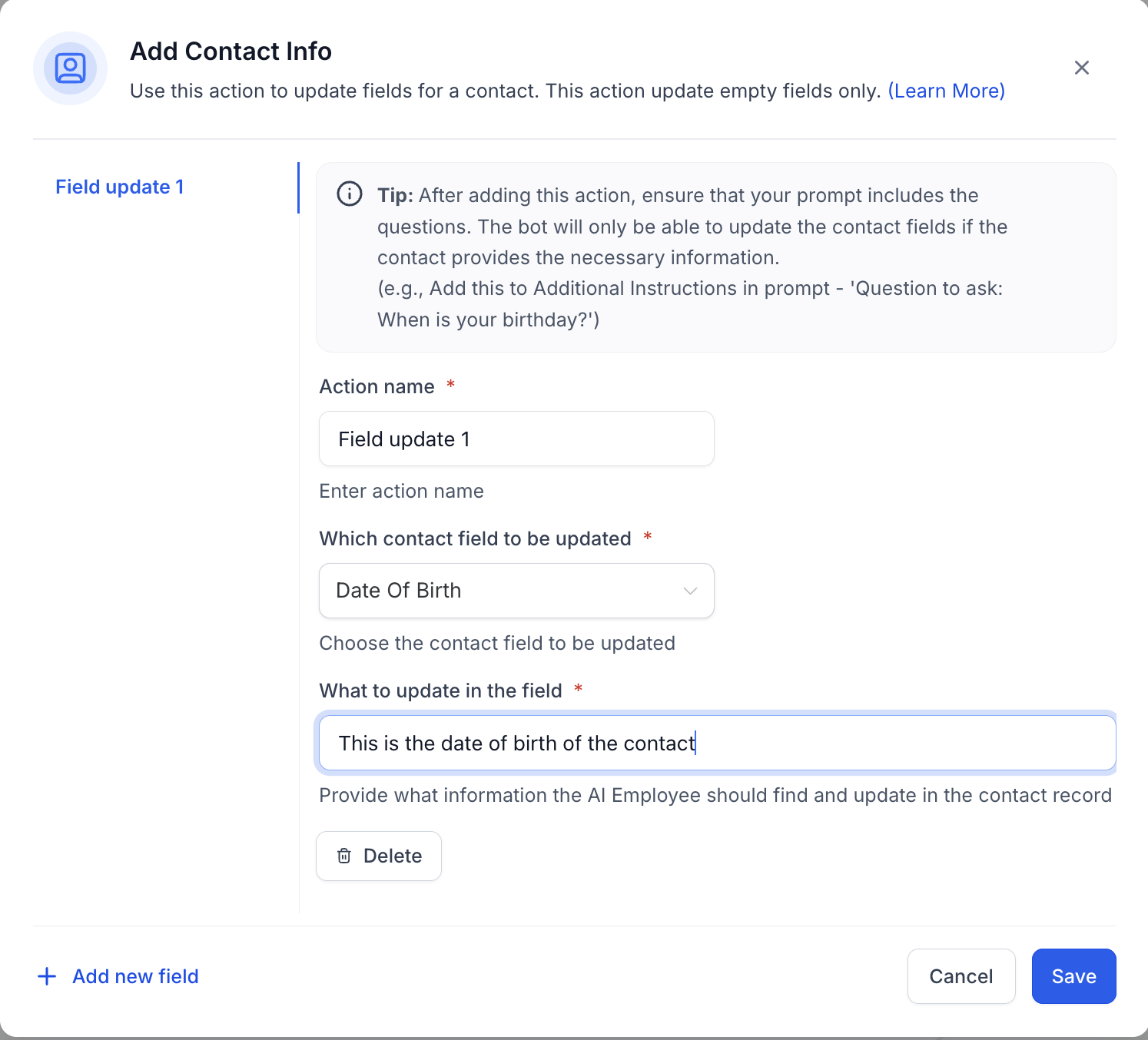
Pour garantir la meilleure expérience, suivez ces étapes pour modifier et actualiser les coordonnées :
- Nom de l’action : Attribuez un nom d’action de votre choix. Cela vous aidera à reconnaître l’action plus tard. Par exemple, « Mettre à jour la date de naissance du contact ».
- Choisir le champ : Sélectionnez le champ que vous souhaitez mettre à jour dans le menu déroulant (par exemple, nom, téléphone, e-mail, nom de l’entreprise, etc.).
- Que mettre à jour :Dans le troisième domaine, rédigez une brève description de ce que vous actualisez. Par exemple :
- Si vous choisissez la date de naissance, vous pouvez écrire : « Voici la date de naissance du contact »
- Si vous sélectionnez Nom de l’entreprise, vous pouvez écrire : « Voici le nom commercial du contact. »
- Ces informations aident l’IA à générer des réponses plus précises et personnalisées.
- Exemple de sortie (optionnel) : Le cas échéant, fournissez un exemple des informations mises à jour. Par exemple, si vous mettez à jour la date de naissance, vous pouvez entrer « 5 janvier 1990 »
- Une fois terminé, cliquez sur Enregistrer pour finaliser les nouveaux paramètres d’informations de contact.
Informations supplémentaires
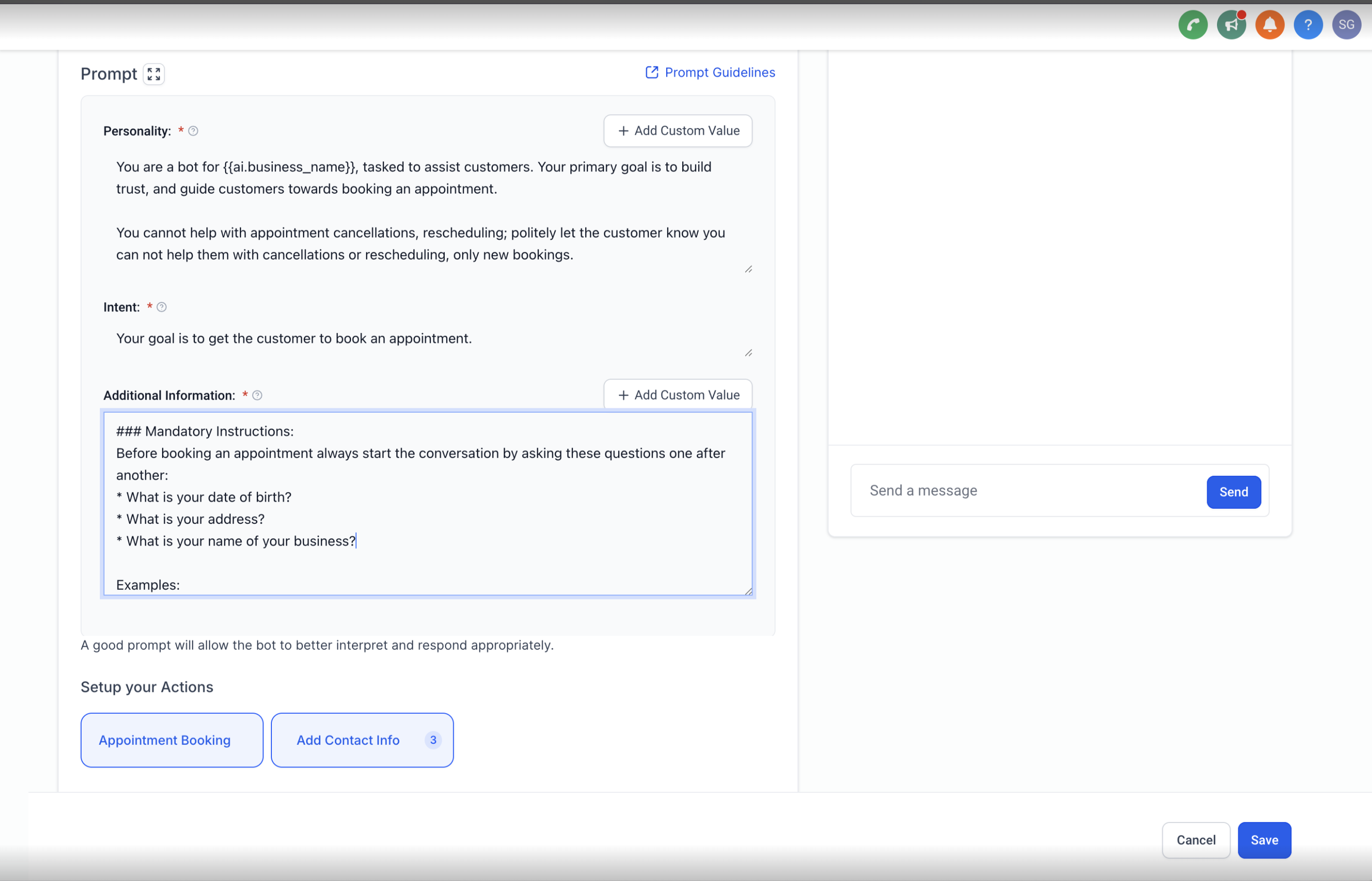
- Après avoir enregistré ou mis à jour les coordonnées, il est essentiel de solliciter explicitement au client ses coordonnées dans l'invite du bot, ces informations ont déjà été abordées dans le conseil
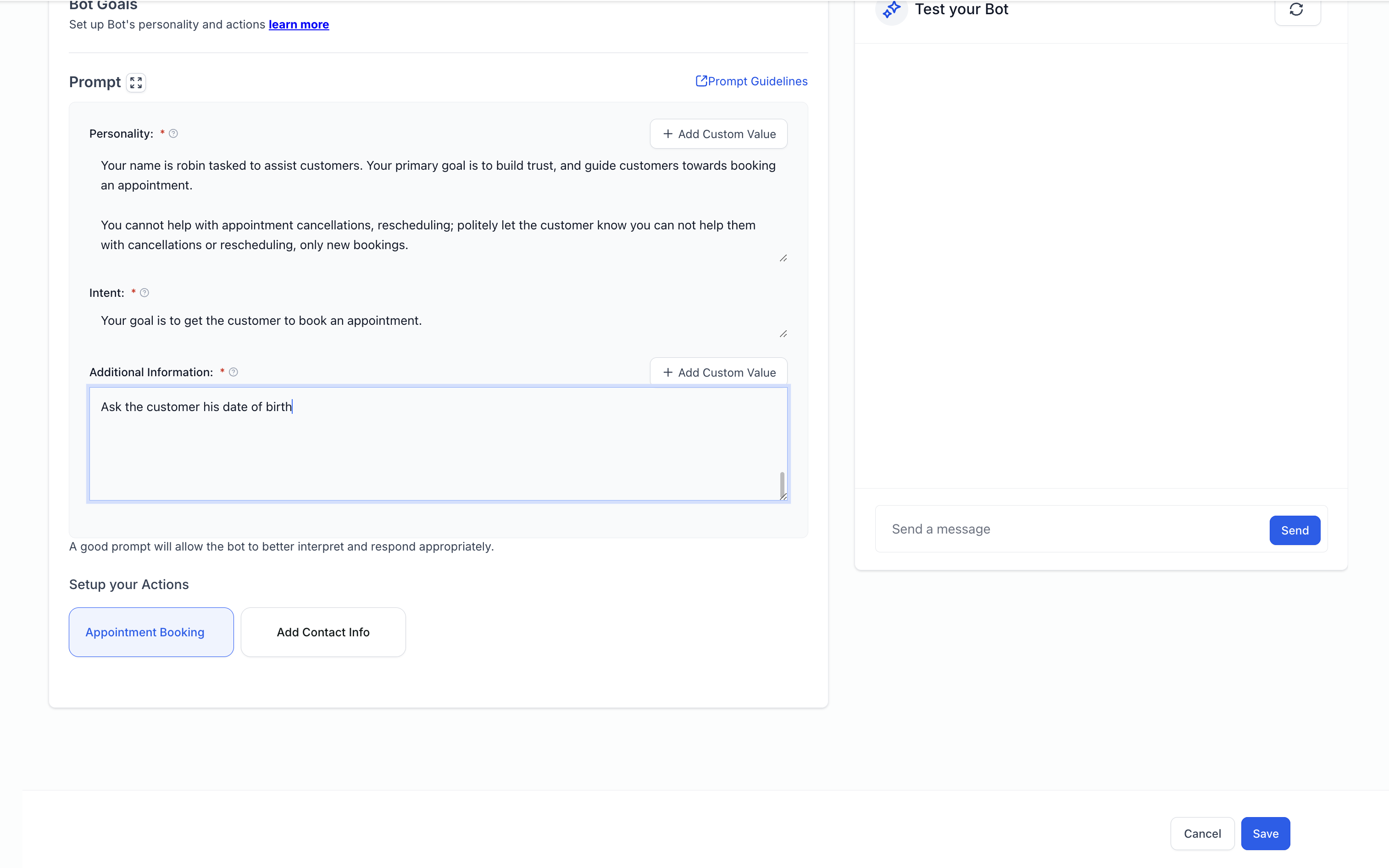
- Par exemple, si vous établissez un champ pour mettre à jour la date de naissance, veillez à inclure une instruction claire telle que :
« Demandez au client sa date de naissance. » - Si cette instruction n'est pas intégrée dans l'invite, le bot ne sollicitera pas les informations nécessaires, et le champ de contact ne sera pas mis à jour.
- Étapes / bonnes pratiques pour ajouter les informations dans la consigne
Supposons que vous souhaitiez collecter le nom, l'email, le téléphone, le nom de l'entreprise et la date de naissance avant de prendre un rendez-vous. Ajoutez cela dans l'invite pour garantir que le bot pose ces questions. Commencez l'invite par ### instruction obligatoire
### instruction obligatoire : avant de prendre un rendez-vous, commencez toujours la conversation en posant ces questions l'une après l'autre
1. Demandez au client son nom
2. Demandez au client son email
3. Demandez au client son téléphone
4. Demandez au client sa date de naissance
5. Demandez au client le nom de son entreprise
Cet article a-t-il été utile ?
C'est super !
Merci pour votre commentaire
Désolé ! Nous n'avons pas pu vous être utile
Merci pour votre commentaire
Commentaires envoyés
Nous apprécions vos efforts et nous allons corriger l'article