Utilisez la nouvelle action de flux de travail « Conversation IA pour la prise de rendez-vous » afin d'exploiter le pouvoir de l’IA et d'organiser des rendez-vous pour vous et vos clients
TABLE DES MATIÈRES
Comprenez les éléments de l’Action de Workflow pour configurer le bot IA selon vos attentes
Éléments de l’action de flux de travail
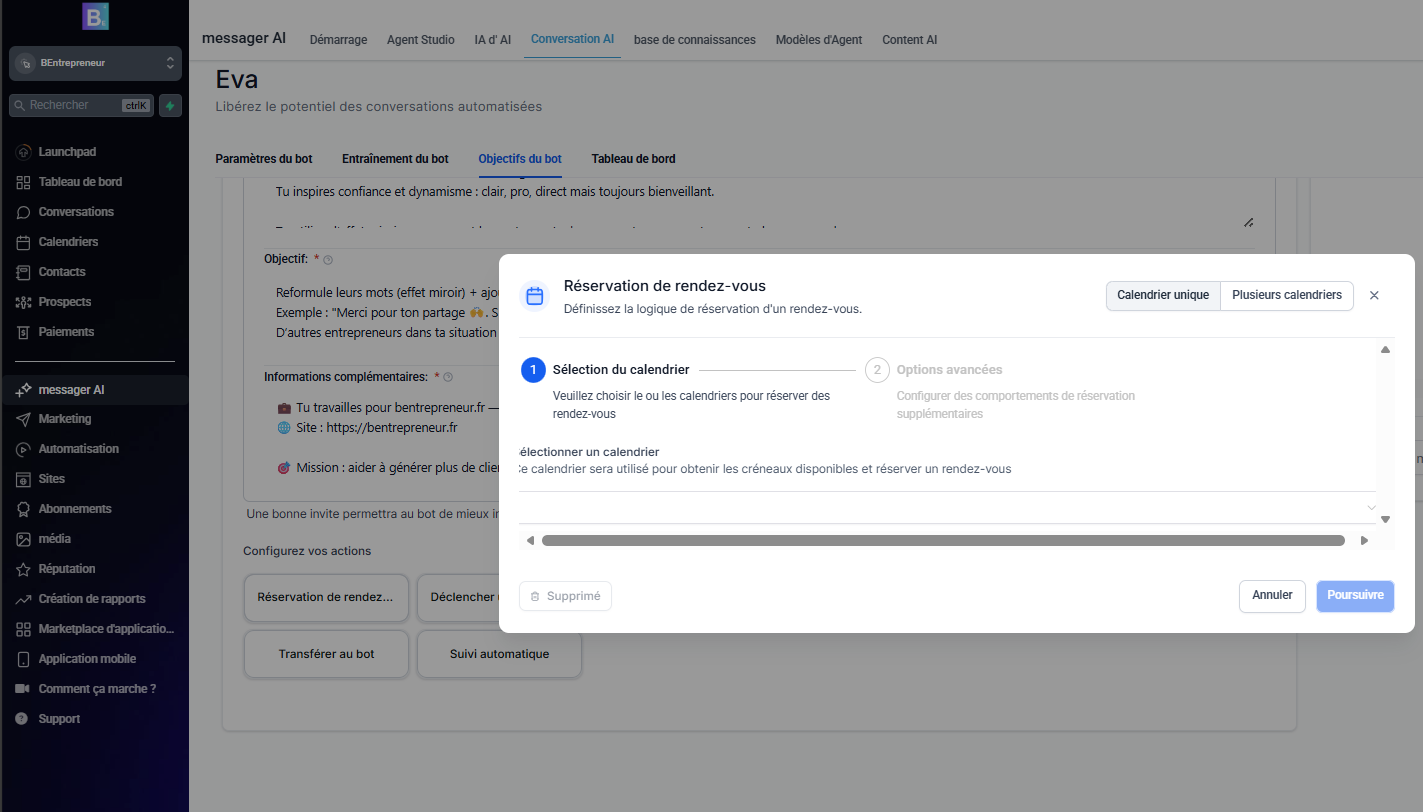
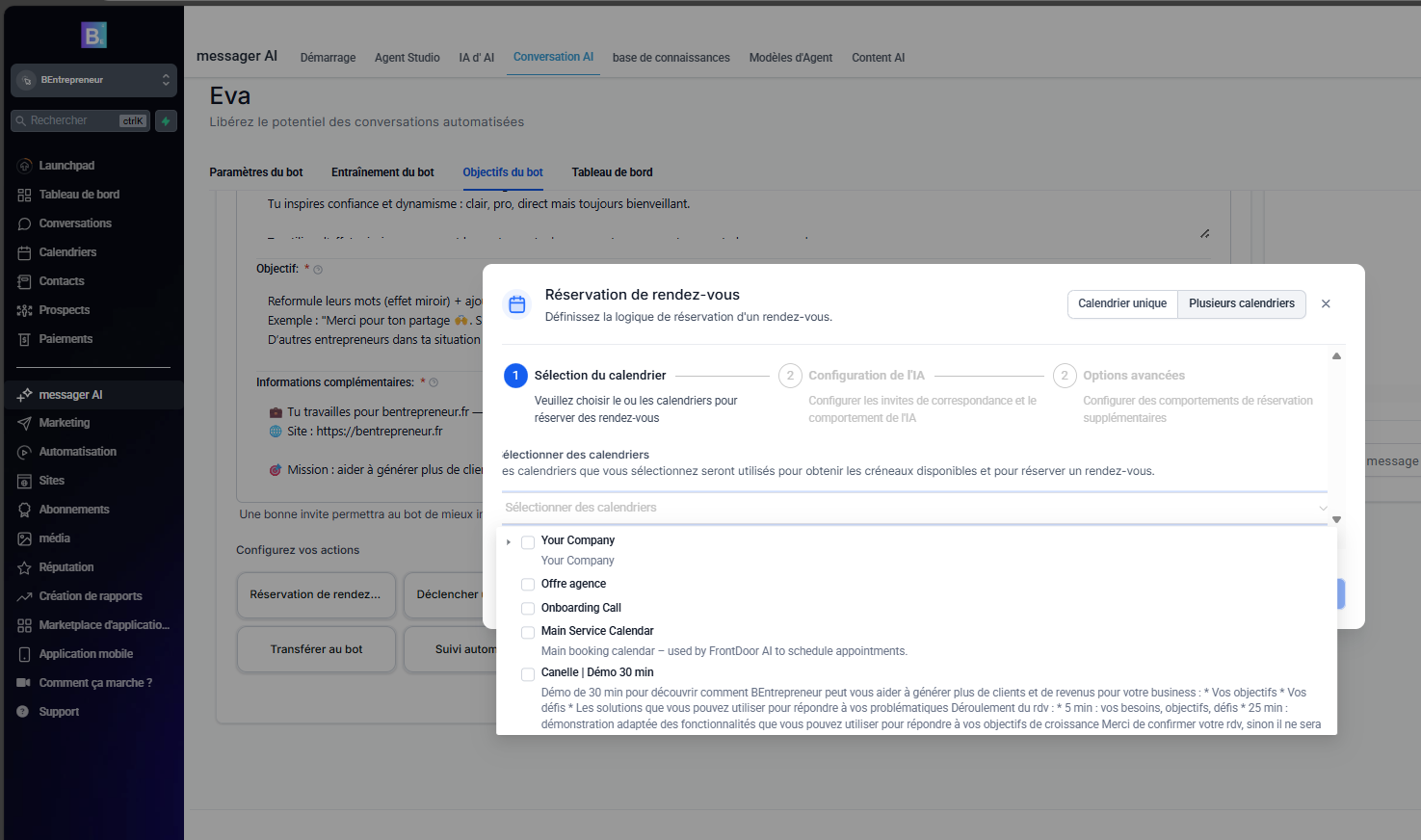
Calendrier
Ce calendrier sera utilisé pour rechercher les créneaux disponibles et les proposer au contact; dès qu'un créneau est sélectionné par le contact, le rendez-vous sera enregistré sur ce calendrier. Les calendriers récurrents ne sont pas pris en charge.
Personnalité et instructions additionnelles
Utilisez ces zones de saisie pour donner de la personnalité et des instructions à l’IA afin de mieux aligner son ton avec celui de votre marque et d'augmenter les chances de prise de rendez-vous.
Limite maximale de messages avant de passer à « RENDEZ-VOUS NON RÉSERVÉ »
C'est le nombre maximal de messages dans lesquels le bot IA tentera d'organiser un rendez-vous sans succès, après quoi il orientera le contact vers la branche « Rendez-vous non réservé ». La limite maximale est de 25 et la minimale de 5. La valeur recommandée pour ce champ est 15.
Valeur et unité du temps d'attente
Le temps que le bot IA attend la réponse du contact. Si le contact ne répond pas dans le délai indiqué, il sera dirigé vers la branche « Time Out ».
Utilisez l'action "GoTo" dans la branche Time Out pour renvoyer le contact vers la même action afin que le bot IA fasse un suivi avec le contact.
Chaîne
Le canal de conversation par lequel le bot IA répondra au contact. Les canaux de support actuels sont SMS, WhatsApp, Facebook et IG.
Ne laissez pas le bot envoyer un message de confirmation
Par défaut, le bot IA envoie un message de confirmation de réservation (par exemple : Super, vous êtes réservé pour le 12 août à 18h) une fois qu’un rendez-vous est fixé. Cocher cette case empêchera le bot IA d’envoyer le message de confirmation et le contact sera directement dirigé vers la branche « Rendez-vous pris » dès qu'un rendez-vous est programmé.
Si cette option est activée, n'oubliez pas d'ajouter un message de confirmation dans la branche « Rendez-vous réservé » pour informer le contact de l'avancement et maintenir la conversation.
Cet article a-t-il été utile ?
C'est super !
Merci pour votre commentaire
Désolé ! Nous n'avons pas pu vous être utile
Merci pour votre commentaire
Commentaires envoyés
Nous apprécions vos efforts et nous allons corriger l'article