Cette fonctionnalité permet aux bots d'IA de détecter et de réserver intelligemment des rendez-vous sur divers calendriers, facilitant ainsi la planification multi-spécialités ou multi-départements pour votre entreprise.
TABLE DES MATIÈRES
- Qu'est-ce que le support des calendriers multiples ?
- Principaux avantages du support des calendriers multiples
- Détection de calendrier intelligent
- Calendrier de secours
- Comment configurer plusieurs calendriers pour la prise de rendez-vous
- Recommandations pour la configuration de l’IA (encouragements et mots-clés)
- Consultation des rendez-vous réservés et des informations du calendrier
- Questions fréquentes
Qu'est-ce que le support des calendriers multiples ?
Le support des calendriers multiples donne à votre Bot de Réservation de Rendez-vous IA la capacité de diriger les demandes vers le calendrier approprié en fonction de l'intention du client. Au lieu de restreindre votre bot à un seul calendrier, vous pouvez maintenant configurer plusieurs calendriers — chacun correspondant à un service, un département ou un spécialiste — et permettre à l'IA de choisir automatiquement lequel utiliser.
Cette fonctionnalité est accessible sous Conversation AI → Bot de réservation de rendez-vous Objectif lors de la configuration ou de l'ajustement du flux de réservation de rendez-vous.
Principaux avantages du support des calendriers multiples
- Détection intelligente du calendrier : L'IA associe automatiquement les demandes des utilisateurs au calendrier le plus pertinent en fonction des descriptions et des mots-clés.
- Réservation multi-départements simplifiée : Gérez les rendez-vous pour différentes équipes ou services (par exemple, cardiologie, neurologie, kinésithérapie) au sein d'un même bot IA.
- Garantie de calendrier de secours : Veillez à ce qu'aucune réservation ne soit omise en définissant un calendrier de secours par défaut pour les demandes non appariées.
- Intégration fluide des flux de travail : Prend en charge tous les déclencheurs de flux de travail antérieurs (annulation, reprogrammation, automatisation post-réservation) utilisés avec la réservation sur un seul calendrier.
- Suivi transparent : Consultez immédiatement le calendrier utilisé lors de la consultation des détails du rendez-vous dans la conversation ou le registre du rendez-vous.
Détection de calendrier intelligent
L'intelligence artificielle identifie automatiquement et redirige les rendez-vous vers le calendrier approprié en se basant sur vos noms de calendrier, descriptions et mots-clés optionnels qui ont été configurés. Lorsqu'un utilisateur saisit quelque chose comme :
« Je souhaite voir un neurologue pour des migraines. »
L'IA repère le calendrier de neurologie pertinent et extrait les plages horaires disponibles pour la réservation.
Capture d'écran : Vue de la conversation montrant l'IA suggérant des plages de rendez-vous en neurologie selon l'intention de l'utilisateur.
Calendrier de secours
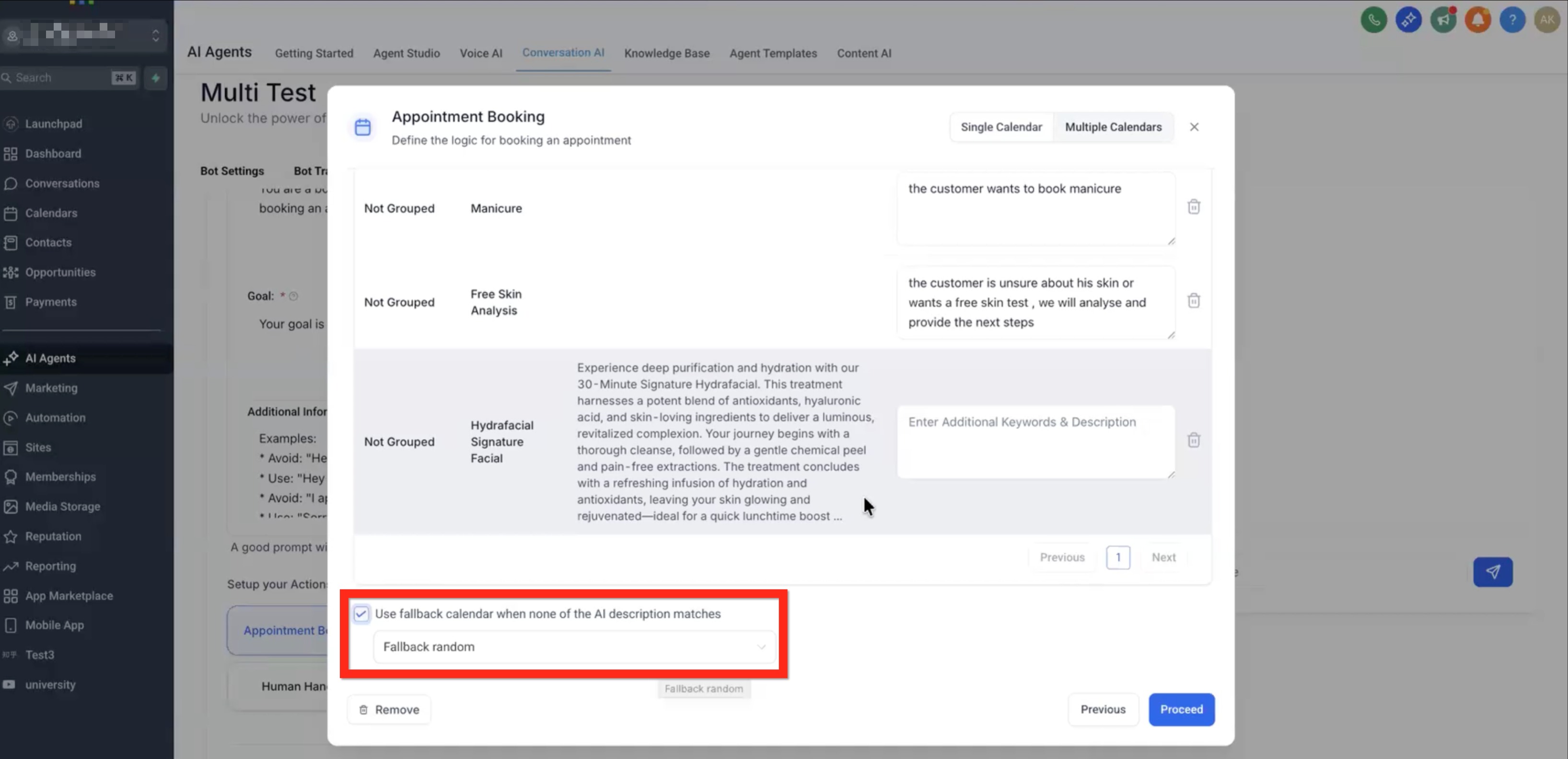
Le calendrier de secours fonctionne comme un filet de sécurité lorsque aucun des calendriers configurés ne correspond au message de l'utilisateur. Cela garantit que chaque demande de rendez-vous est enregistrée et réservée, évitant ainsi toute occasion manquée.
Choisissez l'un de vos calendriers configurés comme option de secours.
Si aucune intention ne correspond aux descriptions de l'IA, le rendez-vous sera automatiquement pris sur ce calendrier de secours.
Capture d'écran : Configuration de la réservation de rendez-vous affichant le champ de calendrier de secours.
Comment configurer plusieurs calendriers pour la prise de rendez-vous
Suivez ces étapes pour activer et configurer plusieurs calendriers dans votre bot Conversation AI :
Notez que l'option de réservation de rendez-vous dans les objectifs du bot contient une invite et des détails sur les calendriers. Les informations sur les calendriers sont UNIQUEMENT destinées à la classification des intentions. Si vous souhaitez que le bot soit capable de répondre à des questions, cette information doit être incluse dans l'invite (au-dessus du bouton de réservation de rendez-vous).
Par exemple : si vous voulez que le bot puisse parler du type de rendez-vous à réserver et des raisons, vous devez dupliquer ces informations dans l'invite. Le bot ne pourra pas aborder les détails qu'il trouve dans les informations sur les calendriers.
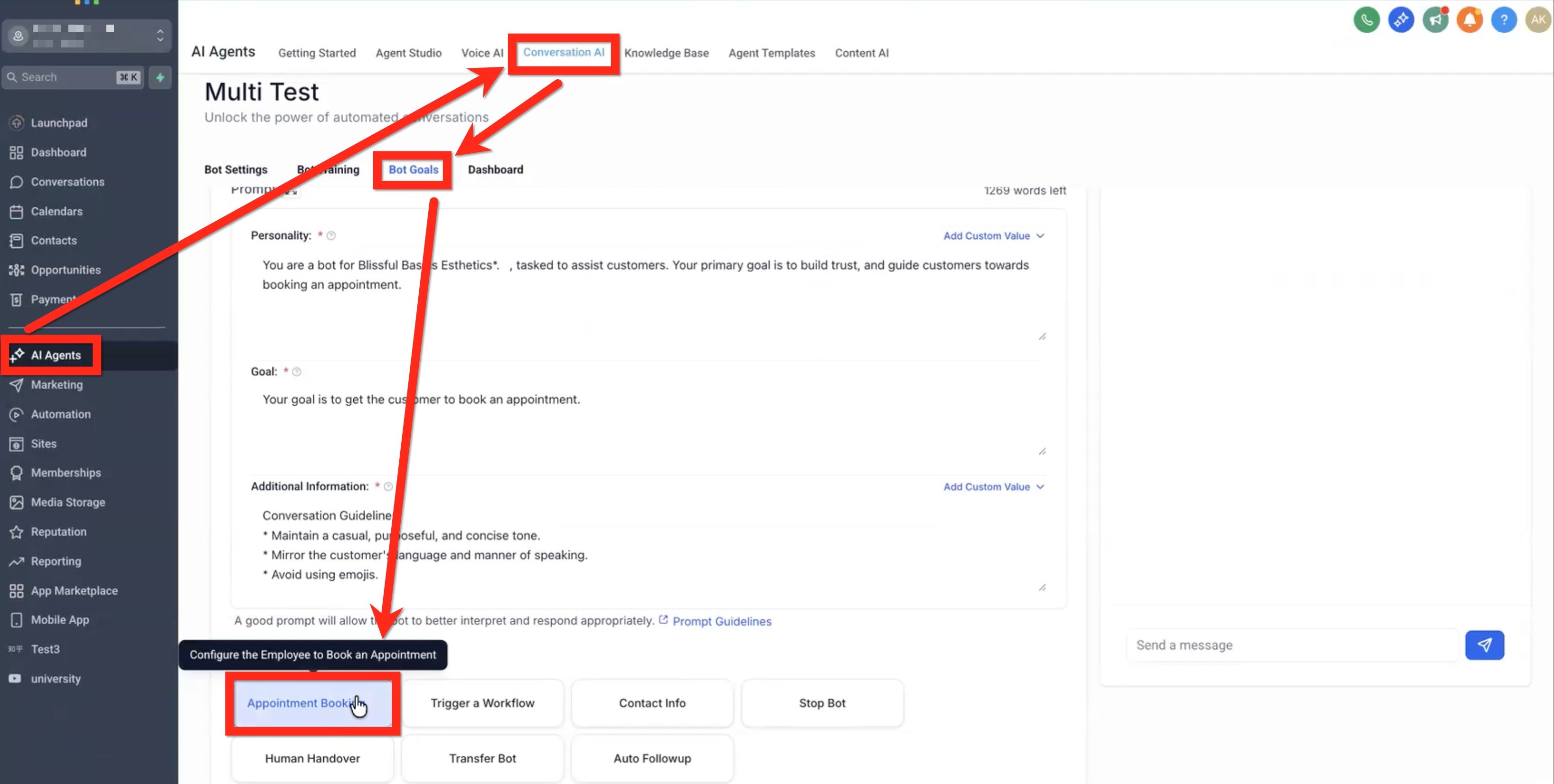
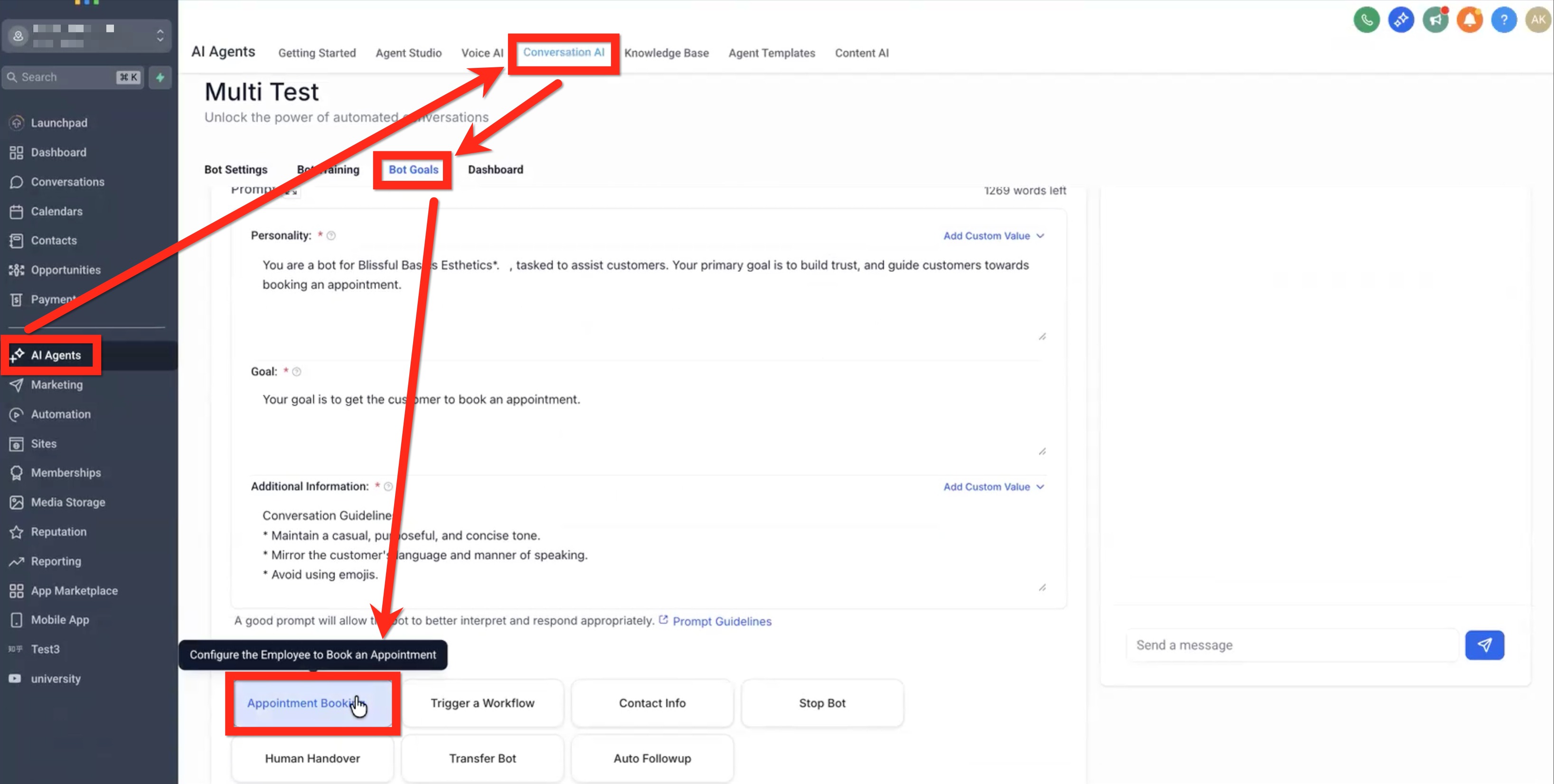
Naviguez dans Agents IA → Conversations AI → Objectifs du Bot et sélectionnez Réservation de rendez-vous.
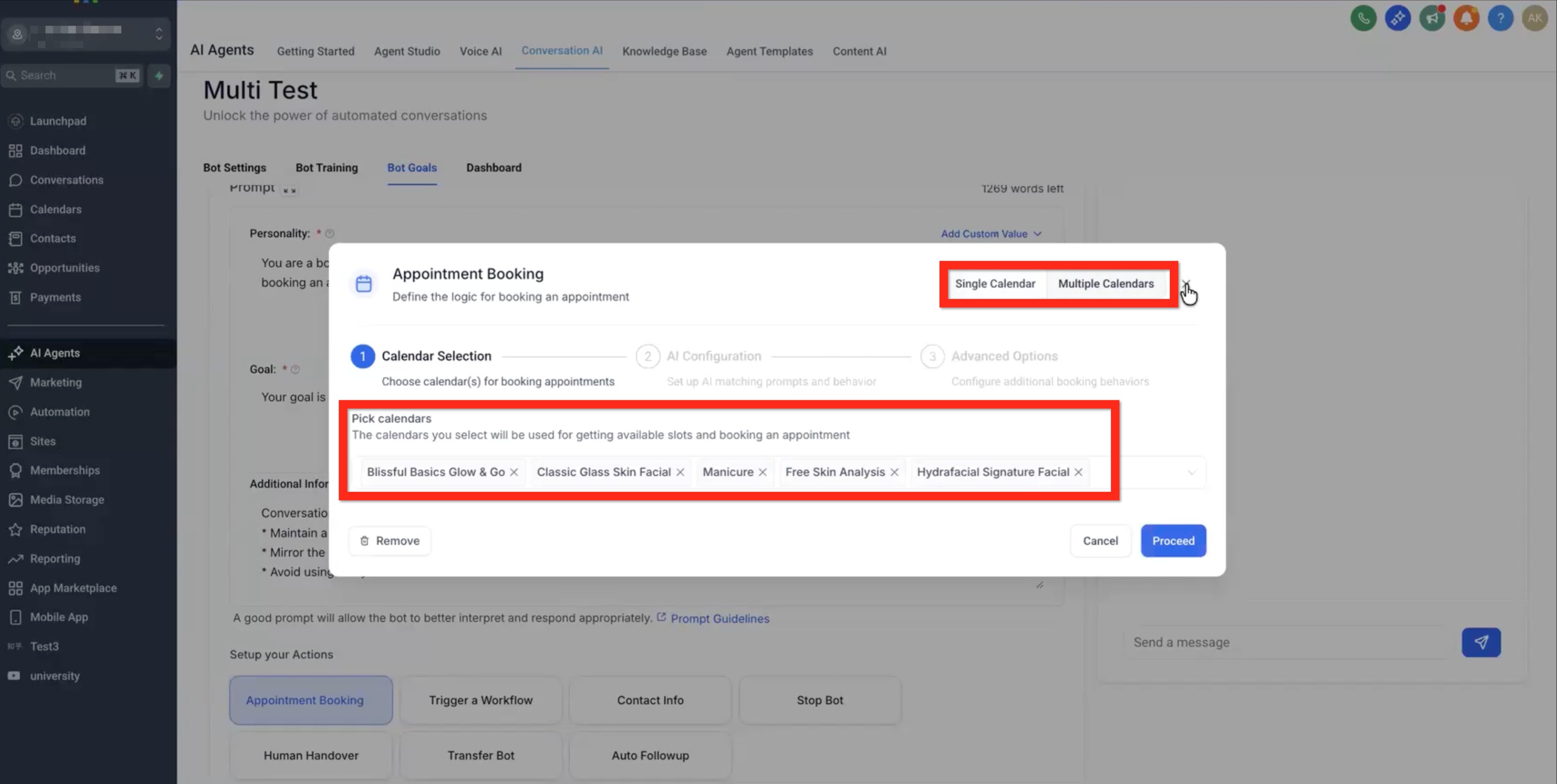
Choisissez l’option Calendriers multiples en haut de la fenêtre de configuration.
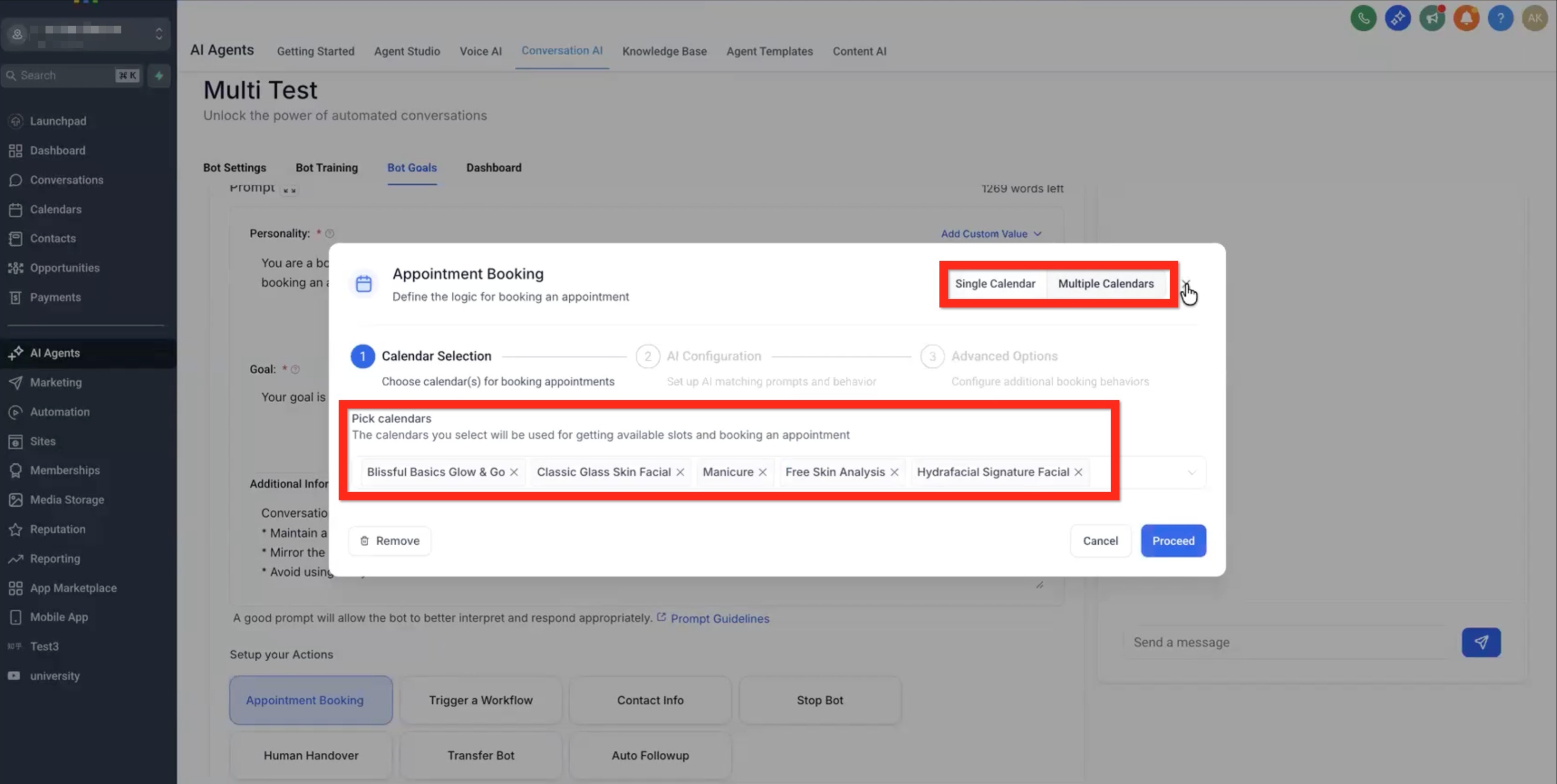
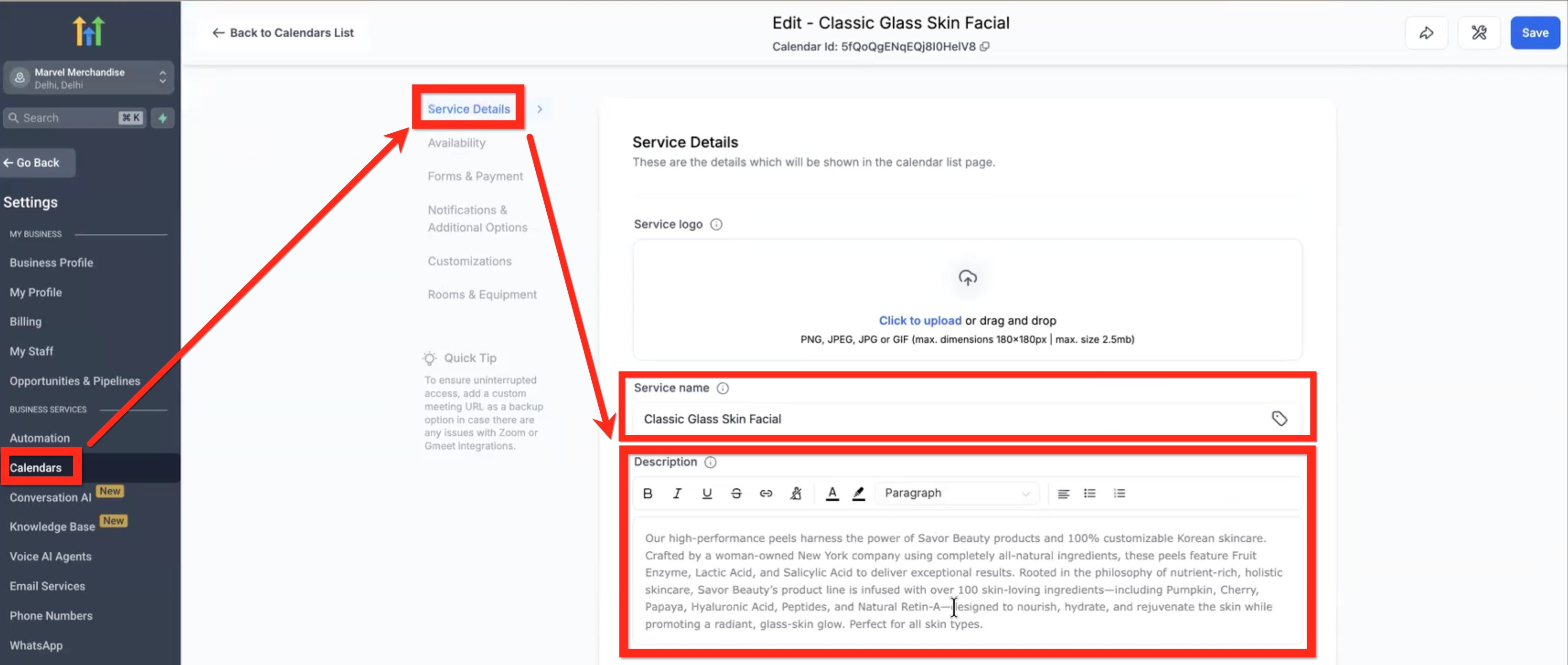
Dans la section Sélection du calendrier, choisissez les calendriers que vous souhaitez inclure. Le nom et la description de chaque calendrier sont automatiquement récupérés.
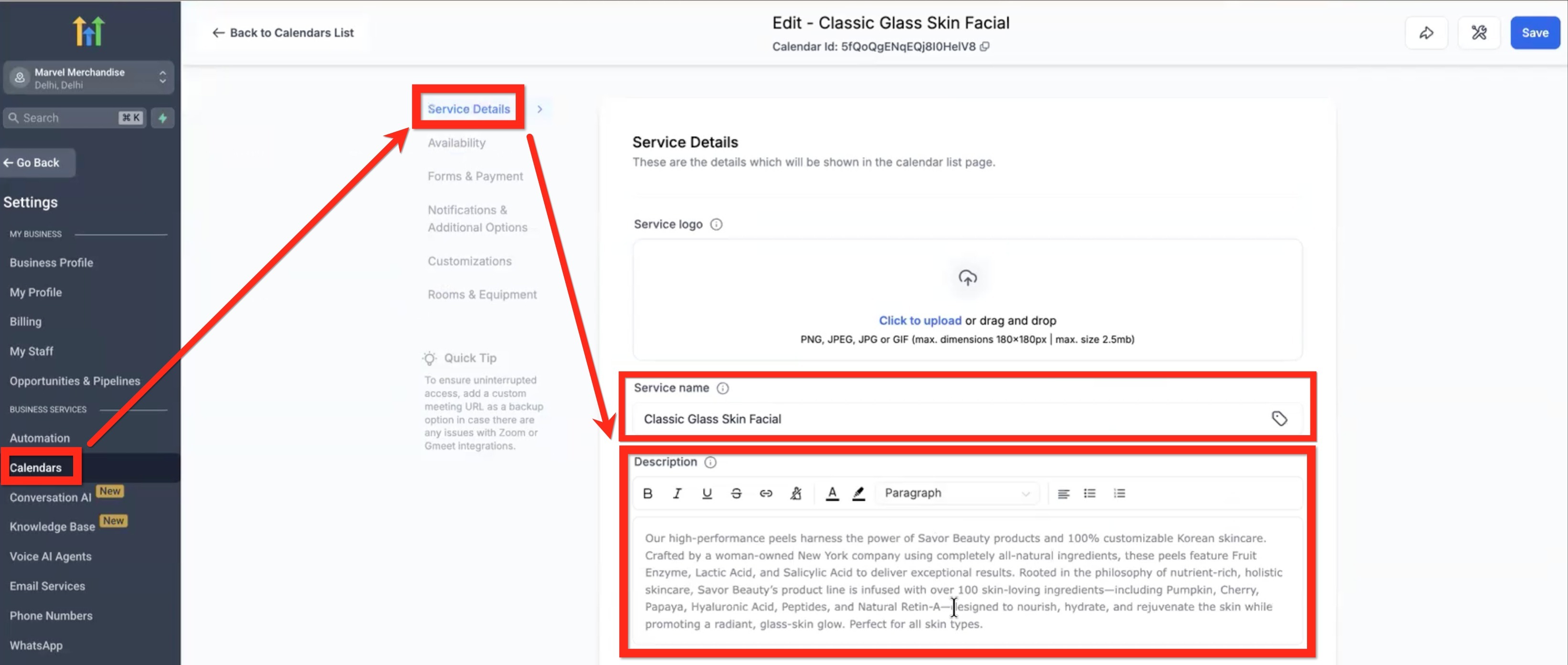
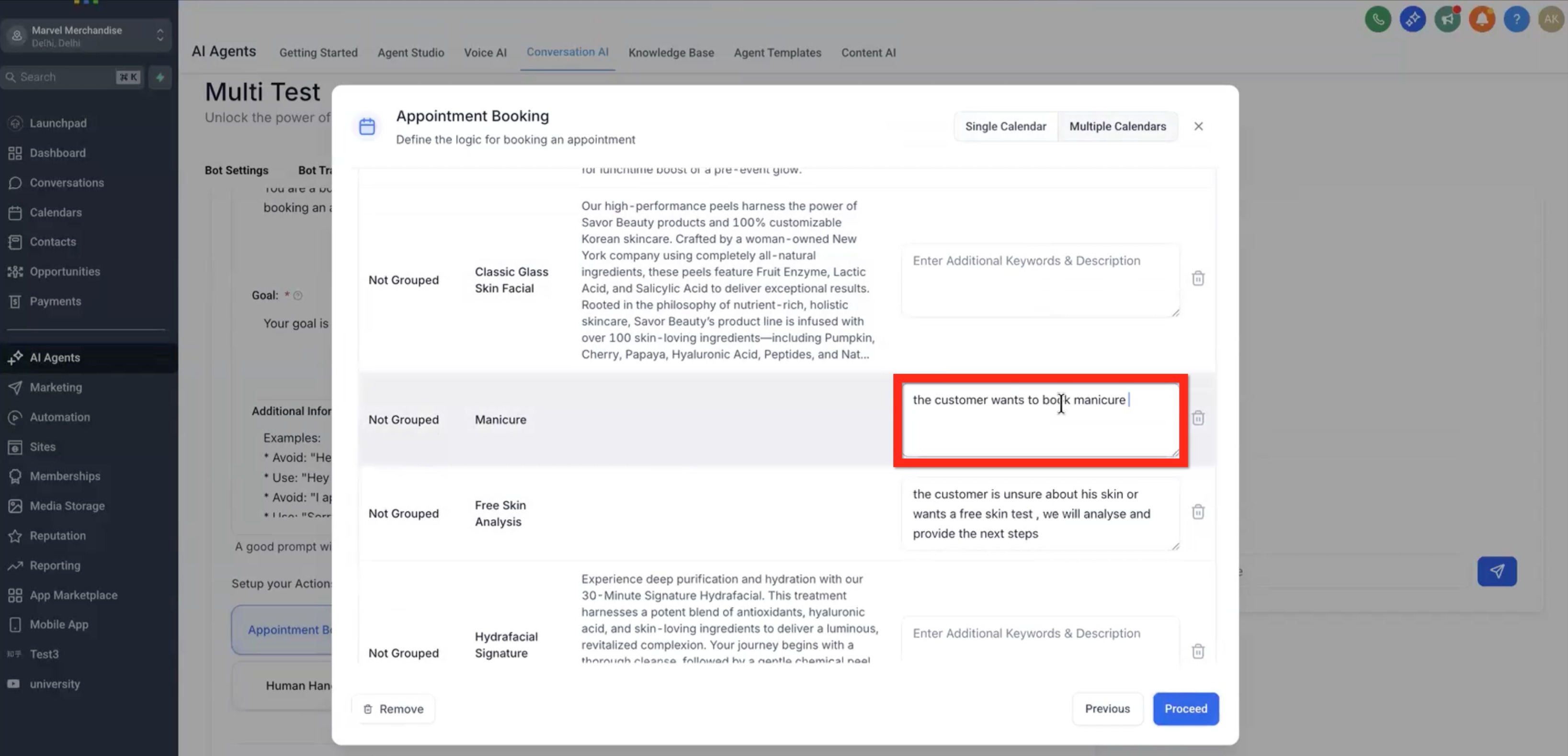
En option, ajoutez des mots-clés et descriptions supplémentaires pour aider l’IA à reconnaître l’intention de l’utilisateur. Cela est utile si le calendrier lui-même, dans ses réglages, ne contient pas de nom ni de description détaillés. Si le calendrier a un nom et une description détaillés, alors vous n’avez rien à insérer ici.
Mettez en place un calendrier de secours pour gérer les demandes non attribuées. Il peut être décoché pour ne pas avoir de calendrier de secours.
Rendez-vous dans la section Configuration IA et paramétrez votre invite IA (par exemple, « Quel type de consultation voulez-vous réserver ? »).
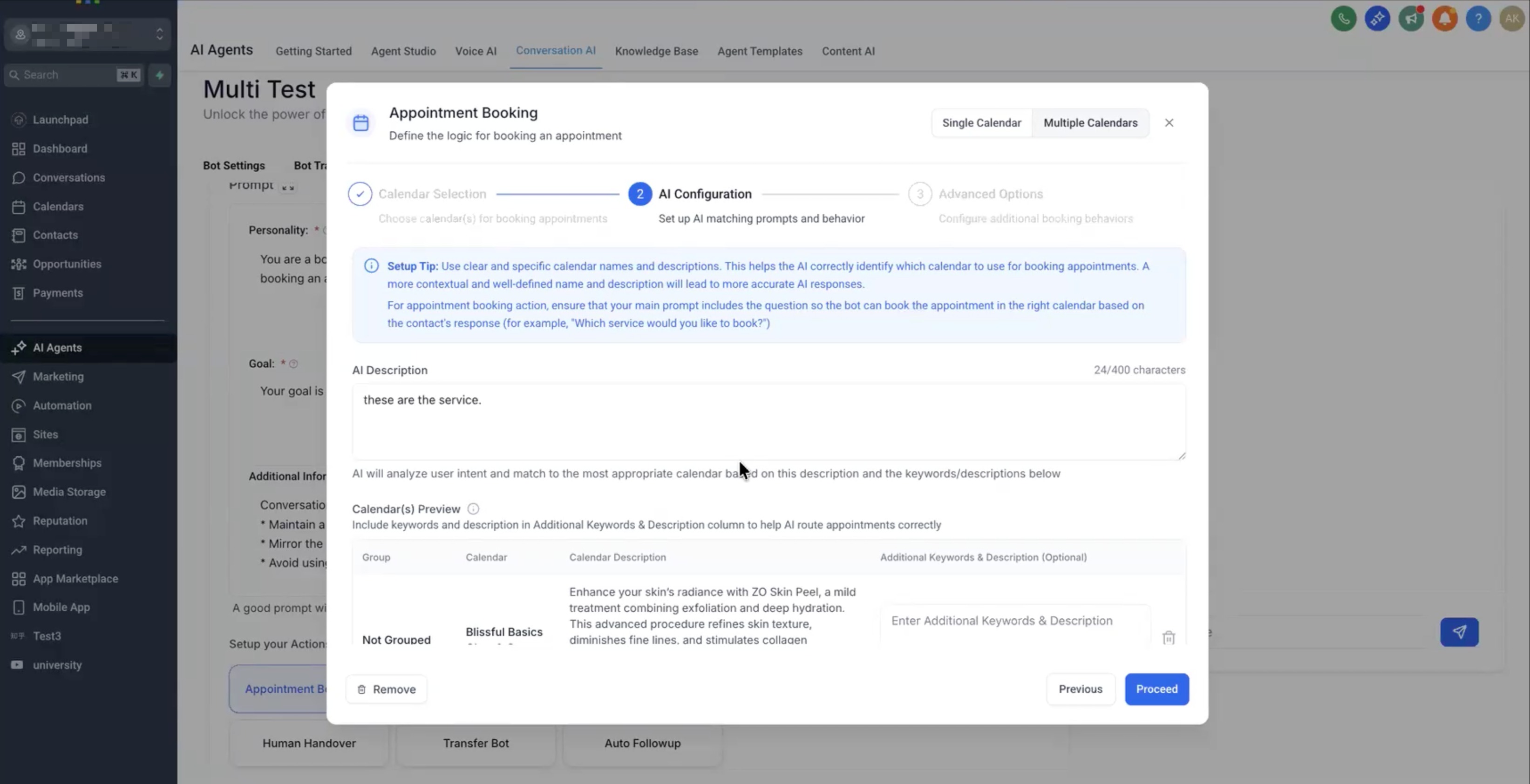
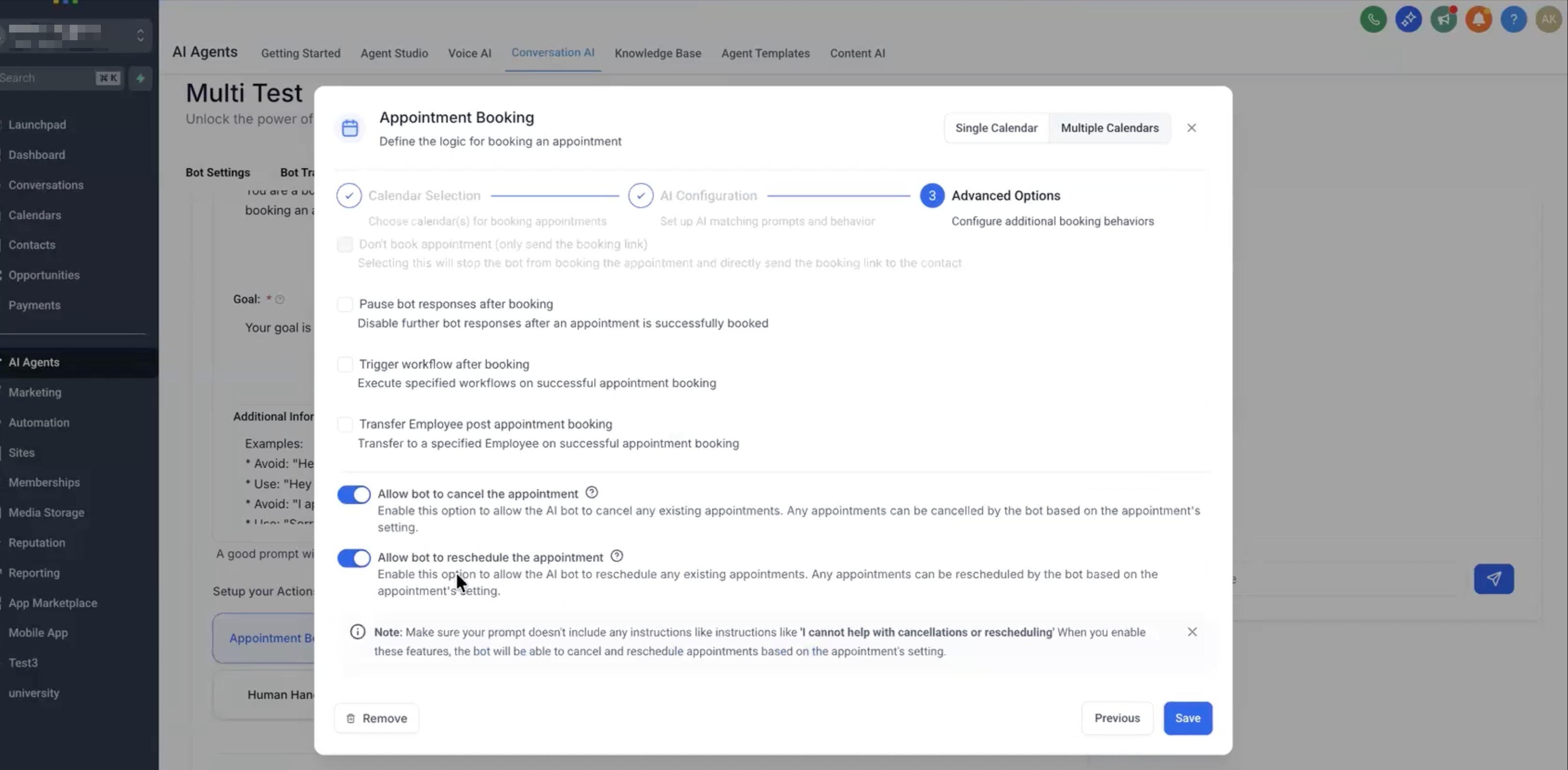
Accédez aux options avancées
Mettre en pause la réponse du bot après la réservation
Déclencher les flux de travail après la réservation
Employé transféré après la prise de rendez-vous
Permettre au bot d'annuler le rendez-vous
Autoriser le bot à reprogrammer les réservations
Enregistrez vos paramètres.
Préférences concernant les objectifs des bots - Le récapitulatif de la conversation et la transcription sont détaillés dans cet article :
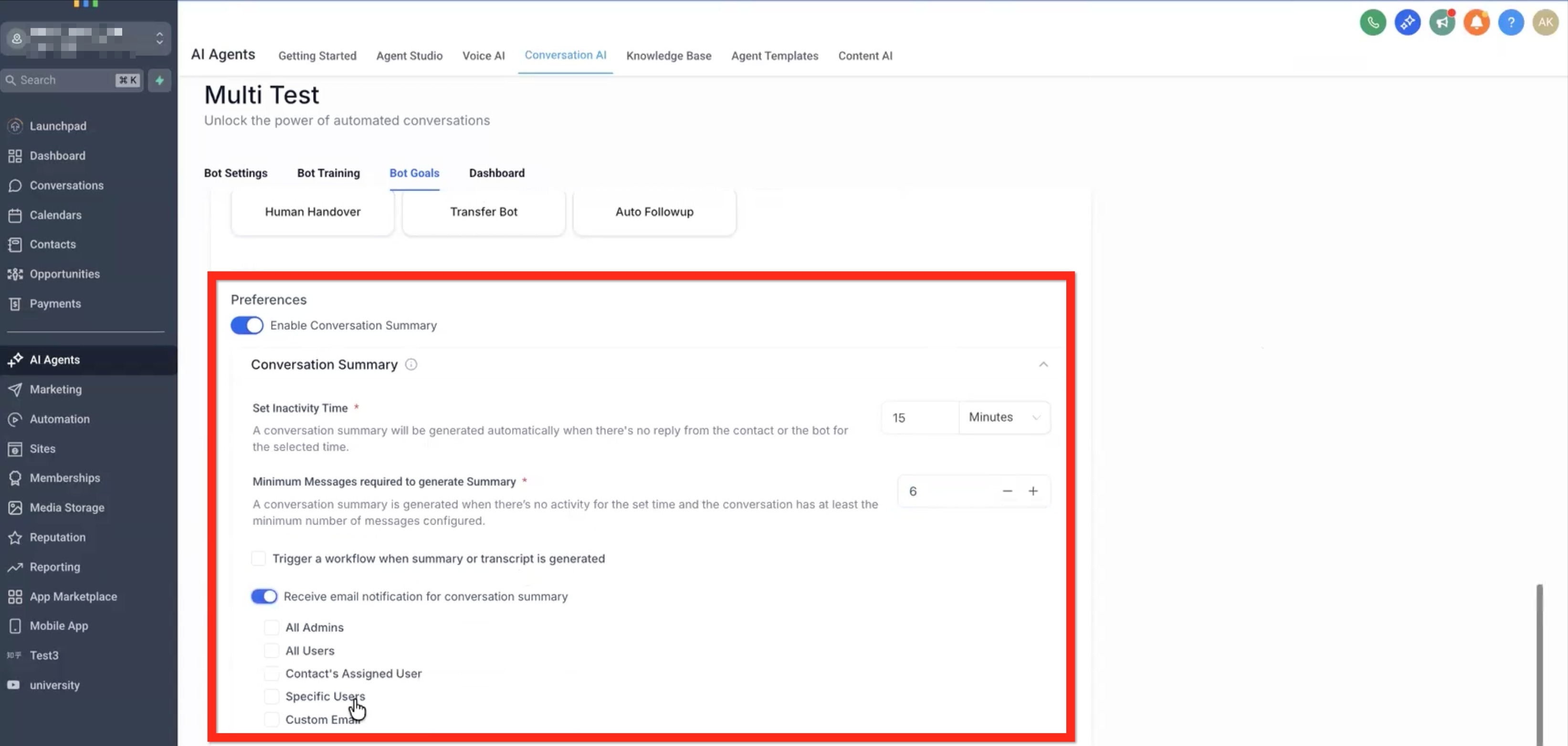
Une fois activé, le bot identifiera automatiquement l’intention de l’utilisateur et programmera un rendez-vous dans le calendrier approprié selon le contexte de la conversation.
Recommandations pour la configuration de l’IA (encouragements et mots-clés)
Créer des incitations et des mots-clés efficaces pour l’IA garantit un routage précis :
Employez des mots-clés clairs en fonction du service comme « dentiste », « examen des yeux » ou « consultation ».
Formulez des descriptions de calendrier en langage simple pour que l’IA puisse saisir le contexte.
Ajoutez des expressions alternatives pour les intentions usuelles des utilisateurs (par exemple, « J’ai besoin d’un médecin pour mes yeux » → ophtalmologie).
Restez concis et convivial dans vos instructions : « Quel service voulez-vous réserver ? » est plus efficace que des formulations longues ou complexes.
Capture d’écran : Interface de configuration de l’IA affichant des exemples de descriptions de calendrier et des entrées de mots-clés.
Consultation des rendez-vous réservés et des informations du calendrier
Après avoir programmé un rendez-vous, la conversation et le tiroir des détails des rendez-vous afficheront le calendrier utilisé pour finaliser la réservation.
Accédez à la conversation pour voir le message de confirmation de l’IA et les détails du créneau.
Cliquez sur Afficher le rendez-vous pour ouvrir le panneau des détails.
Le nom du calendrier attribué (par exemple, Neurologie) s'affiche clairement dans le champ Calendrier.
Questions fréquentes
Q : Puis-je utiliser simultanément les modes Calendrier Simple et Calendrier Multiple ?
Oui. Vous pouvez opter pour l’un ou l’autre mode en fonction de votre situation. Le calendrier unique est préférable pour un service ; le mode Calendriers Multiples convient mieux aux entreprises multi-spécialités.
Q : Quel est le nombre maximum de calendriers que je peux ajouter ?
Vous pouvez ajouter plusieurs calendriers, mais il est conseillé de garder la liste concise pour une correspondance IA plus efficace.
Q : Que se passe-t-il si l’IA échoue à identifier le bon calendrier ?
Un calendrier de secours gérera automatiquement ces situations, assurant que chaque demande aboutisse à un rendez-vous complet.
Q : Mes automatisations existantes fonctionneront-elles comme avant ?
Oui. Toutes les automatisations et déclencheurs de flux de travail précédents (comme les notifications, rappels et processus post-réservation) continueront de fonctionner normalement.
Q : Puis-je tirer parti de cette fonctionnalité pour les appels Voice AI ?
Pas encore. Le soutien pour les calendriers multiples s’applique actuellement uniquement à l’IA de conversation (chat). L’intégration de l’IA vocale est prévue pour une mise à jour future.
Cet article a-t-il été utile ?
C'est super !
Merci pour votre commentaire
Désolé ! Nous n'avons pas pu vous être utile
Merci pour votre commentaire
Commentaires envoyés
Nous apprécions vos efforts et nous allons corriger l'article