TABLE DES MATIÈRES
- Introduction
- Pourquoi utiliser ça ?
- Guide étape par étape pour configurer le suivi automatique
- Étape 1 : Naviguer jusqu’à l’onglet Objectifs du Bot
- Exemple :
- Points essentiels
Introduction
La fonctionnalité de suivi automatique permet à votre bot IA de conversation d’envoyer des messages sortants de manière automatique pour réengager un contact qui a disparu, qui est devenu inactif ou qui a demandé un suivi ultérieur. Cela élimine le besoin d’interventions manuelles ou de la création de flux de travail complexes.
Que l'utilisateur indique qu'il est occupé, qu'il demande un moment précis pour un suivi ou qu'il arrête simplement de répondre, l’IA est capable de détecter ces situations et de programmer un message de suivi en conséquence. Dès que le contact répond, la logique de suivi se remet automatiquement à zéro.
⚠️ Important : Assurez-vous d’avoir des délais réalistes entre les suivis pour garantir une conversation naturelle. Un trop grand nombre de messages peut inciter les utilisateurs à considérer vos messages comme du spam.
Cette fonctionnalité est disponible dans le labs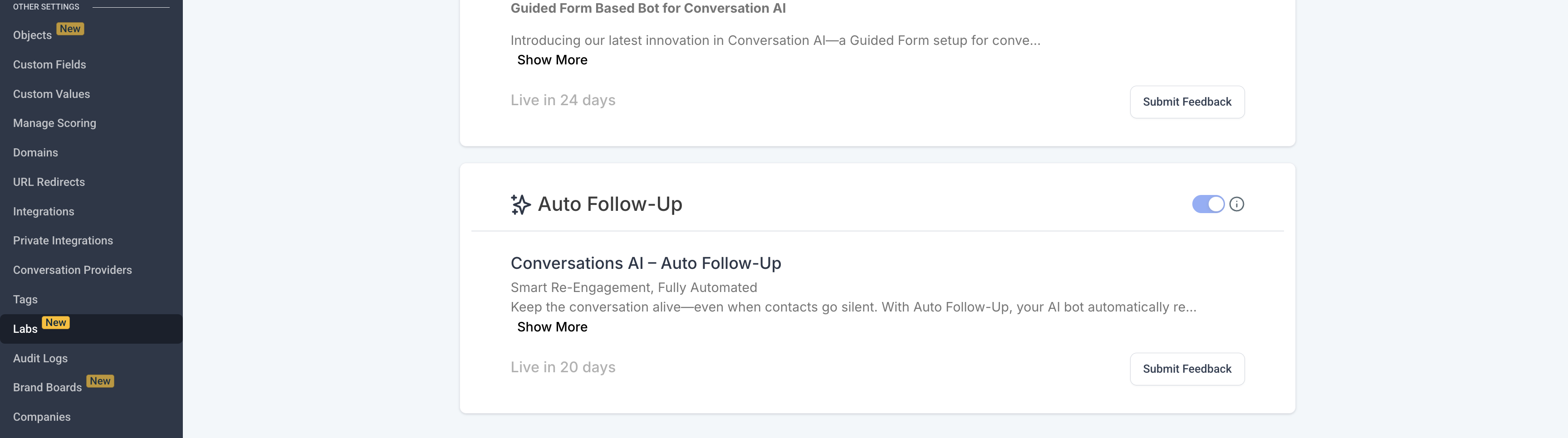
Pourquoi utiliser ça ?
Imaginons que vous gérez une entreprise de services — comme un salon, une clinique ou une agence de marketing. Vous êtes fréquemment confronté à des situations où les utilisateurs :
Supposons qu’ils soient occupés (par exemple, en réunion, en voiture)
Je vous demande de revenir après un certain temps
Interrompez la conversation en plein milieu
Avec le suivi automatique, votre bot va :
Identifier automatiquement ces situations
Conserver cette intention
Planifier et envoyer des messages de suivi au moment opportun
Respecter les horaires de suivi fixés par l’utilisateur et les heures de travail
Changer dynamiquement de canal de communication pour rester connecté
Cela aboutit à :
Amélioration des taux de réponse
Réduction des tâches manuelles
Amélioration de l'expérience utilisateur
Augmentation de l'engagement et des conversions
En se basant sur l'historique des conversations et le dernier message entrant, le bot détermine s'il doit effectuer un suivi ou non.
Conditions dans lesquelles le suivi n’est pas effectué ou est interrompu
1. lorsque l’utilisateur déclare qu’il n’est pas intéressé par votre produit ou demande à ne plus être contacté
2. Lorsque le rendez-vous est fixé, si le contact répond par texto, il fera un suivi
3. Si le bot a envoyé le lien pour réserver, il effectuera un suivi, mais si le contact répond qu’il a pris un rendez-vous, il cessera de faire le suivi
Guide étape par étape pour configurer le suivi automatique
Étape 1 : Naviguer jusqu’à l’onglet Objectifs du Bot
Accédez aux paramètres de votre bot IA et dirigez-vous vers la section Objectifs du Bot. Ensuite, choisissez l’option Suivi automatique afin de commencer la configuration.
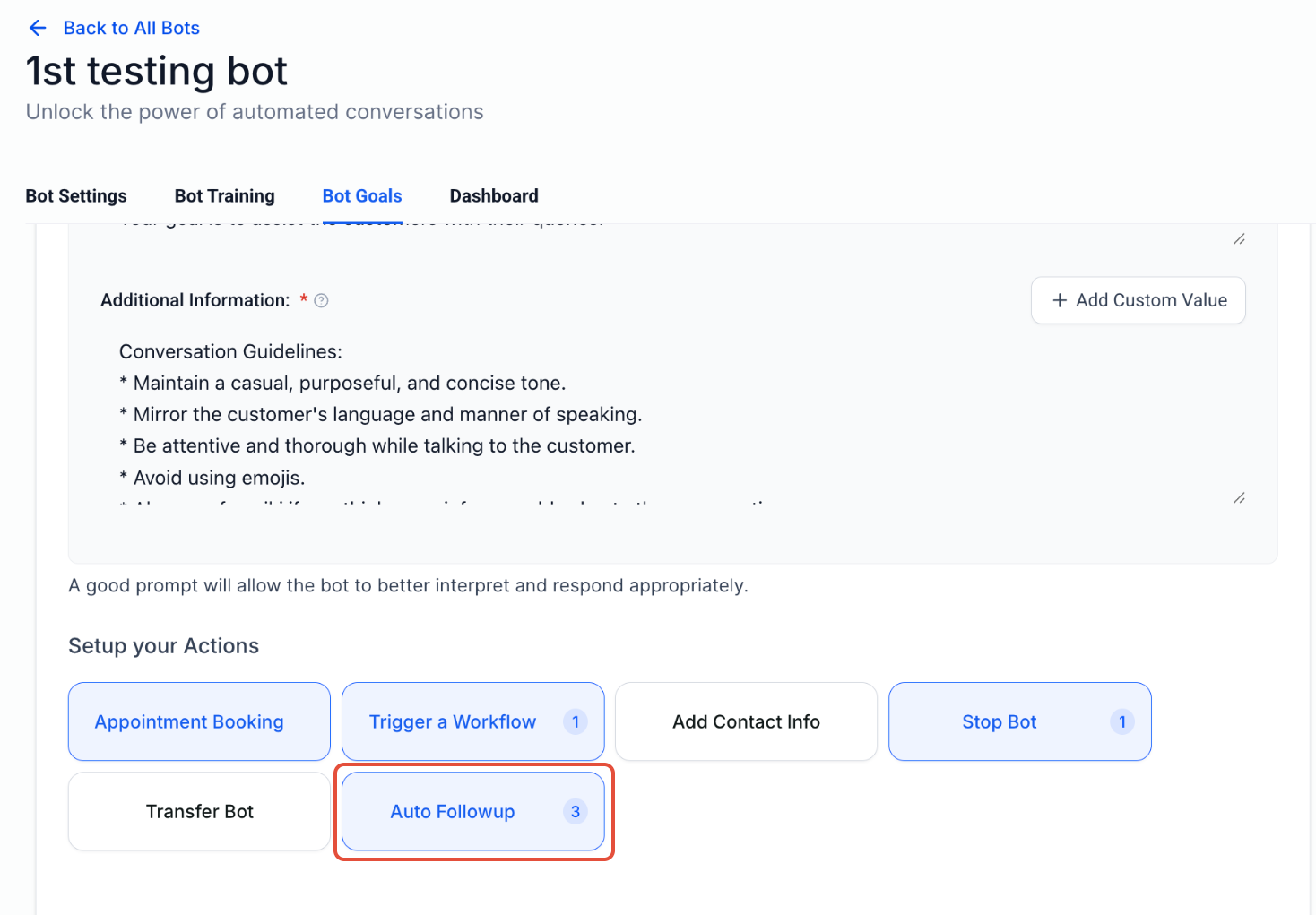
Étape 2 : Visualiser et activer les scénarios préconfigurés
La plateforme présente 3 situations de dépôt fréquentes que vous pouvez autoriser :
Contact a cessé de réagir
Contact est indisponible (par exemple, il mentionne « Je suis en réunion » ou « je conduis »)
Contact demande un délai de suivi spécifique
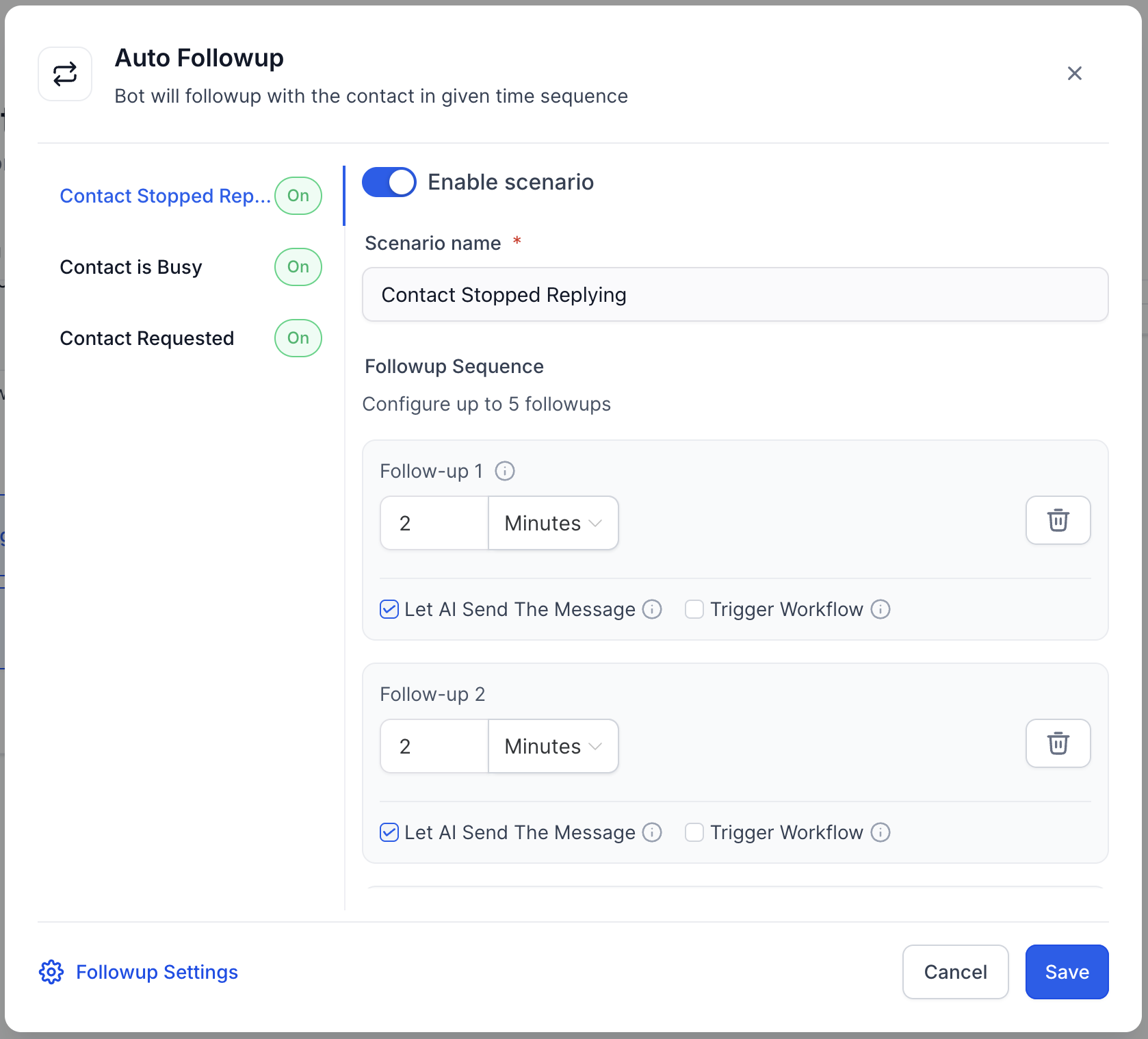
Pour chaque situation :
Activez le scénario de votre choix.
Définissez la fréquence de suivi — le temps après lequel les relances doivent être effectuées.
Exemple :
Si vous définissez les éléments suivants :
Première relance : 5 minutes
Deuxième relance : 15 minutes après la première
L'IA va :
Envoyer la première relance après 5 minutes d'inactivité
Envoyer la deuxième relance 15 minutes après la première, si le contact n’a toujours pas répondu
Si le contact répond, le cycle de relance se réinitialise
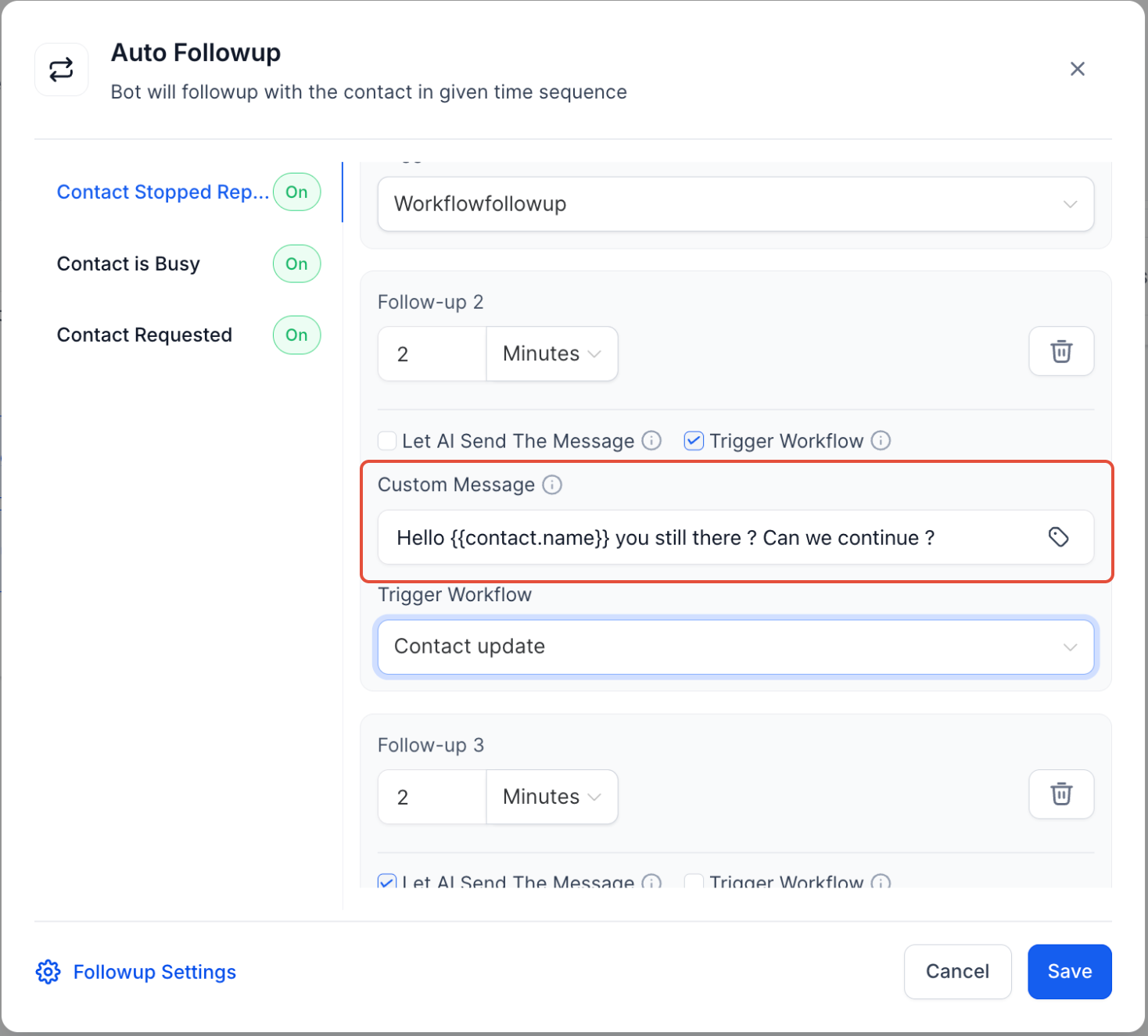
Étape 3 : Personnalisez le message de suivi et déclenchez des flux de travail
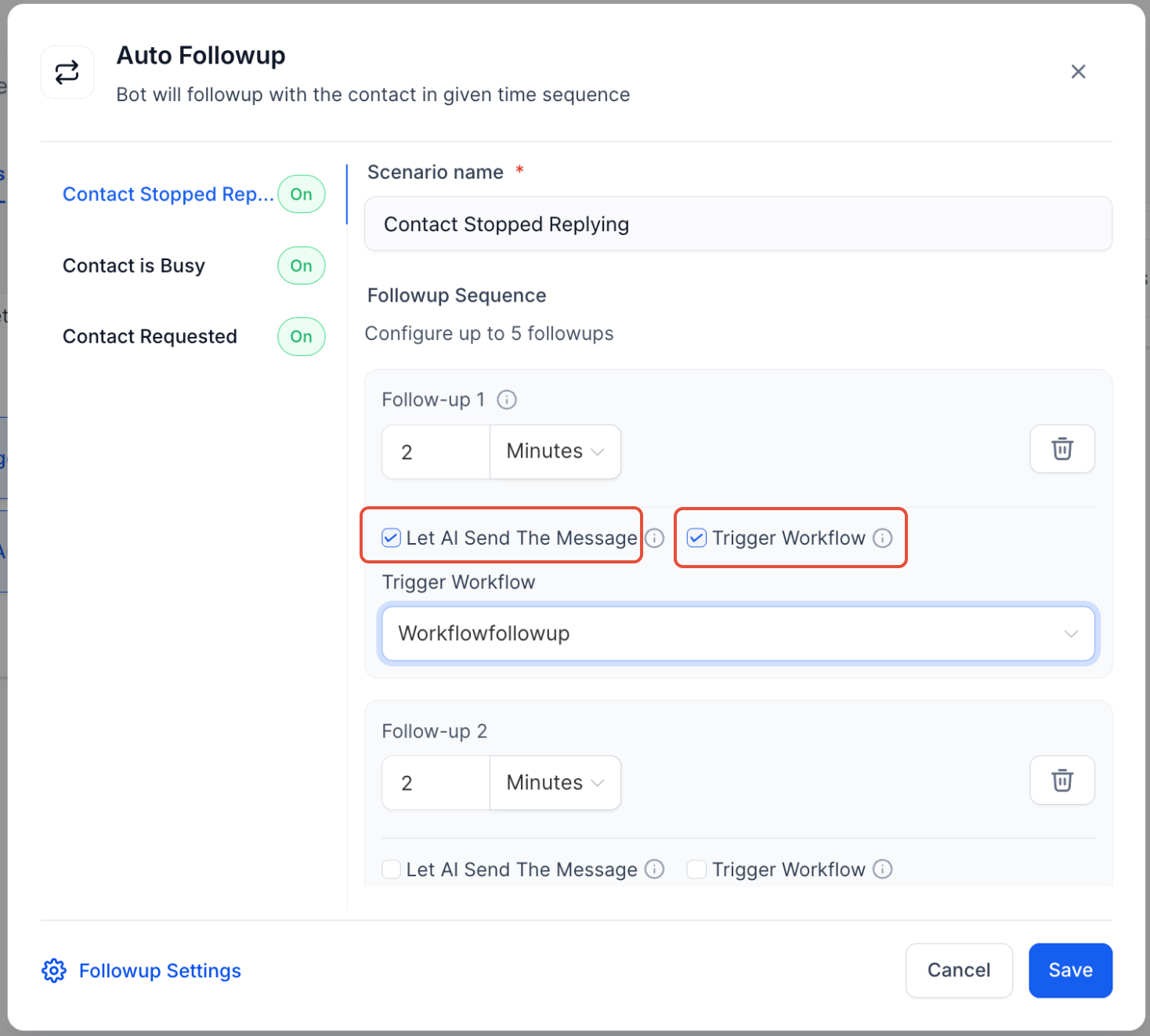
Vous pouvez choisir la manière dont l'IA répond lors des relances :
✅ Utiliser des messages générés par l'IA par défaut, cela amènera le Bot à envoyer un message de relance en fonction du contexte de la conversation
Envoyer un message personnalisé : Cochez la case pour entrer votre propre texte de relance
Déclencher un flux de travail : Vous pouvez déclencher un flux de travail personnalisé lorsqu'une relance est envoyée. Cela vous permettra d'ajouter des étiquettes ou d'assigner une conversation à un utilisateur ou de notifier un utilisateur
⚠️ Avis Important : Évitez d'initialiser un autre vote via ce workflow, sous peine de créer des interactions incohérentes et de perturber la logique de suivi de ce processus.
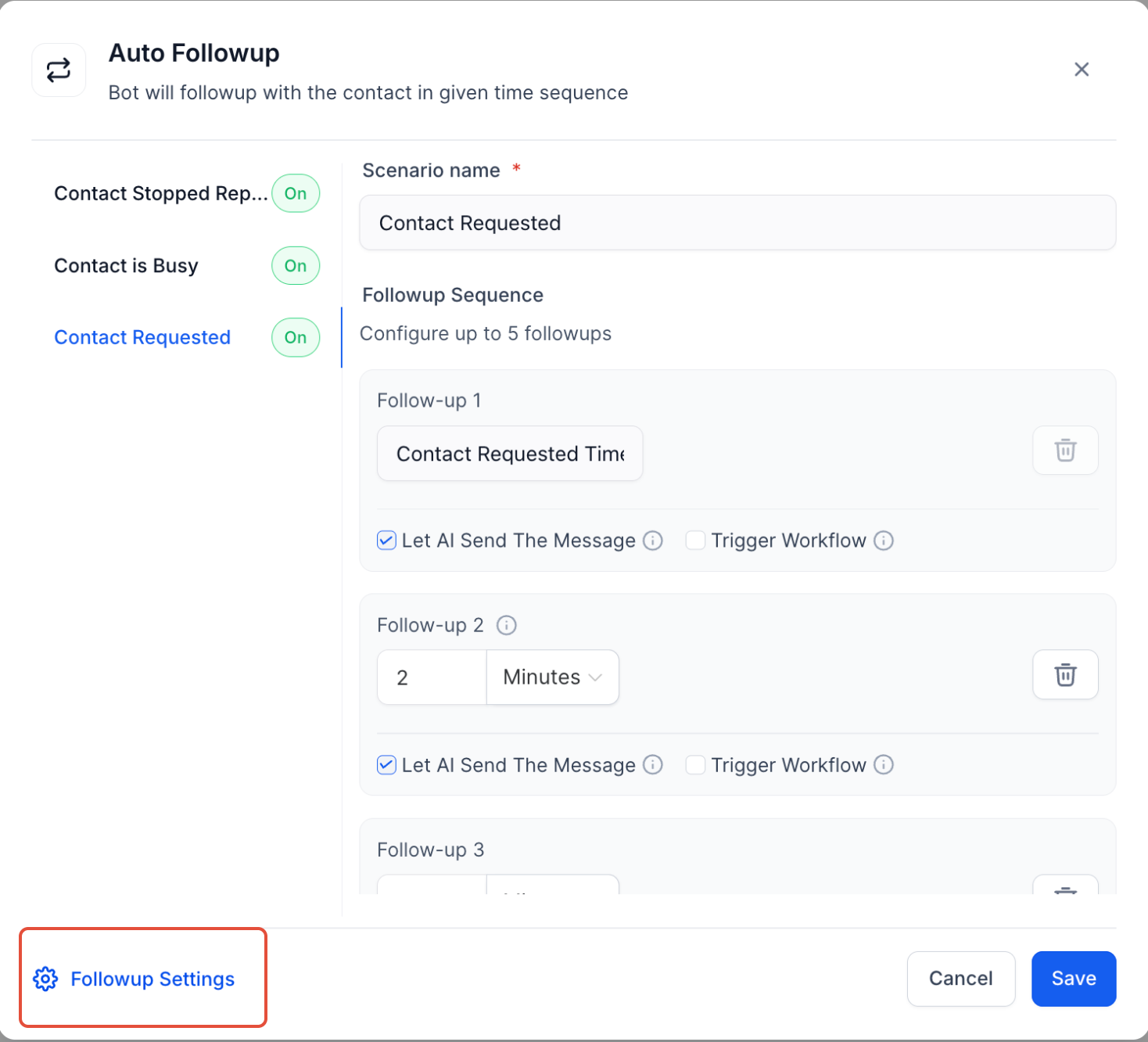
Étape 4 : Établir des horaires de travail actifs (facultatif)
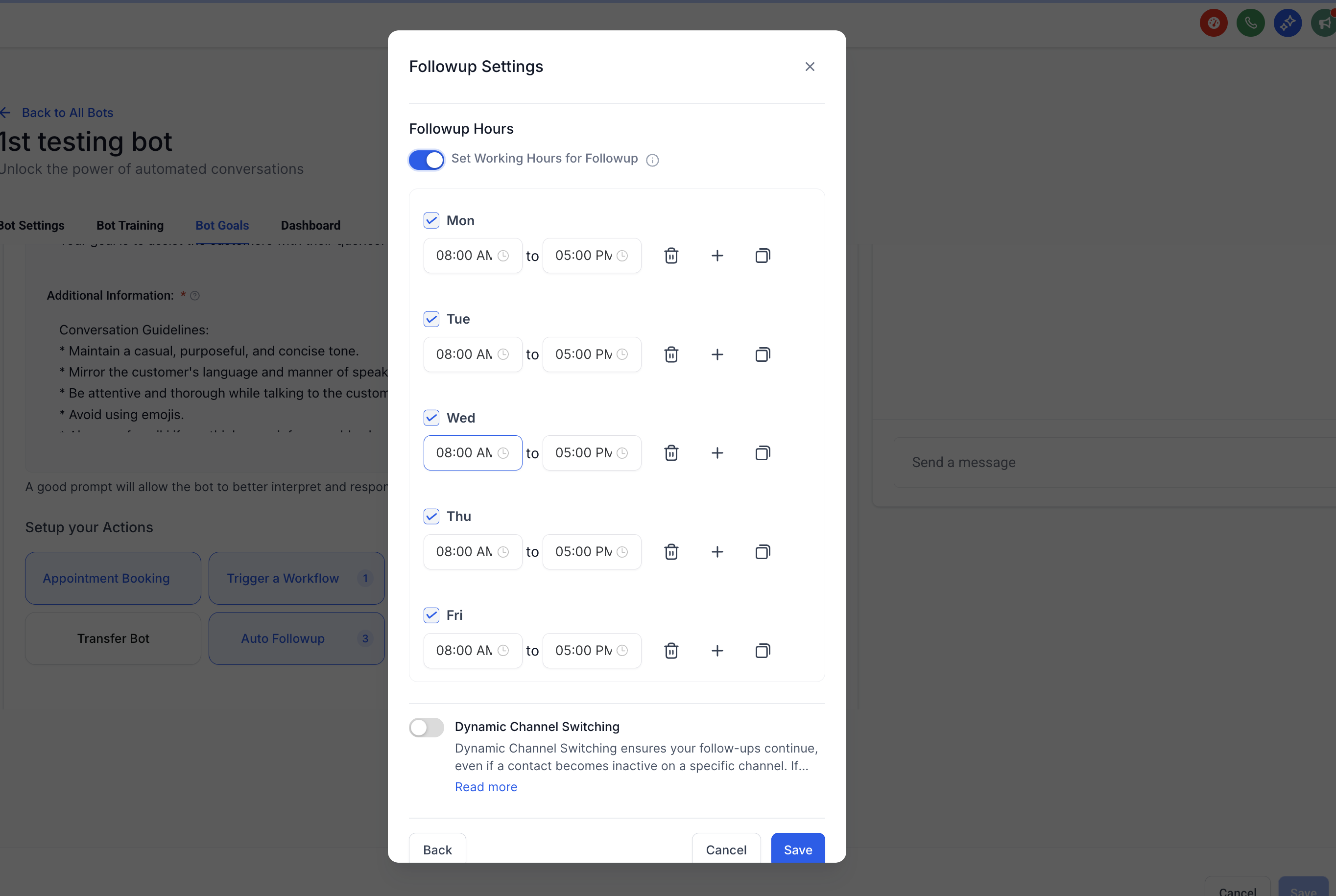
Veillez à ce que les suivis ne se déroulent que durant vos heures d'ouverture en fixant des horaires de travail actifs.
Exemple :
Si les horaires de travail vont de 8h à 17h, et qu'un suivi est programmé à 21h, il sera reporté au lendemain à 8h.
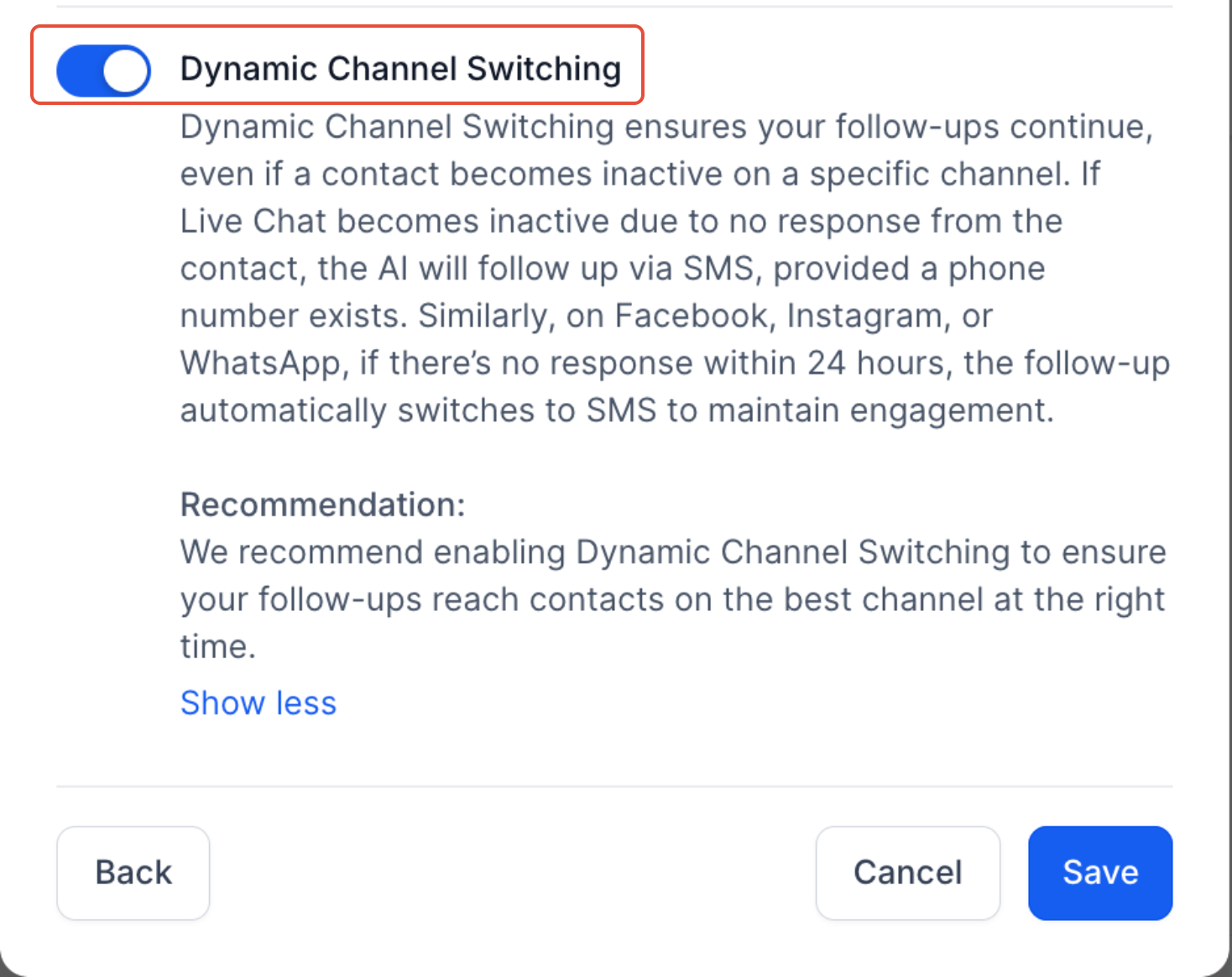
Commutation dynamique de canal
Le suivi automatique modifie intelligemment le canal si un contact devient inactif sur le canal actuel :
Si un contact ne répond plus sur le chat en direct, le bot basculera vers SMS (si un numéro de téléphone est disponible).
Sur des plateformes comme Facebook, Instagram, ou WhatsApp, si aucune réponse n'est fournie dans les 24 heures, les relances passeront automatiquement en SMS pour maintenir la conversation.
Vous pouvez la garder désactivée si vous ne souhaitez pas changer de canal.
Étape 5 : Suivre l’activité de suivi
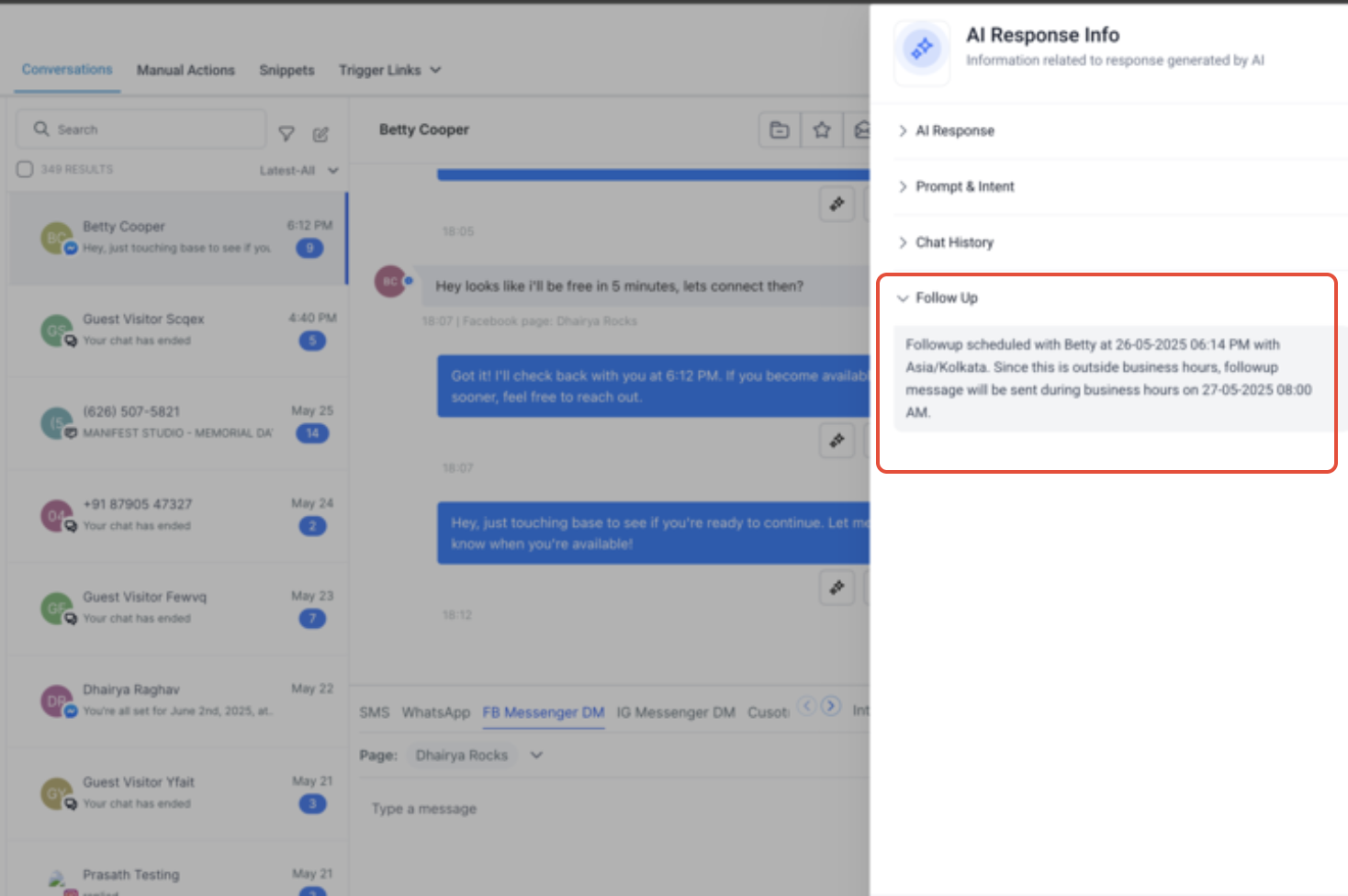
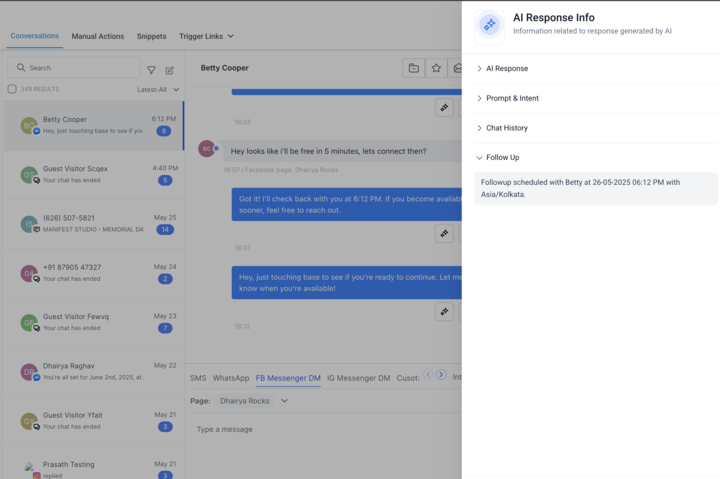
Tous les suivis programmés seront affichés dans le panneau d’informations de réponse pour chaque contact. Cela vous offre une vue claire des moments où les suivis sont programmés et de ce qui les a provoqués.
Points essentiels
❌ Les relances ne seront pas envoyées si le bot est inactif
⚠️ Évitez de déclencher les bots par des actions de workflow lors des suivis
✅ Établissez des délais réalisables pour prévenir un comportement spammable
? La réponse réinitialise la logique de suivi — une fois que le contact répond, la logique de suivi est réinitialisée
Cet article a-t-il été utile ?
C'est super !
Merci pour votre commentaire
Désolé ! Nous n'avons pas pu vous être utile
Merci pour votre commentaire
Commentaires envoyés
Nous apprécions vos efforts et nous allons corriger l'article