TABLE DES MATIÈRES
- Introduction
- Guide étape par étape pour configurer l'action Arrêter le Bot :
- Notes essentielles pour les conditions du Stop Bot
Introduction
La fonctionnalité Arrêter l'Action du Bot permet d'interrompre automatiquement les réponses de l'IA lorsque certaines conditions de déclenchement sont satisfaites lors des interactions avec les clients. Cela permet d'éviter des échanges superflus entre le bot et le contact, ce qui améliore l'expérience utilisateur.
Par exemple, si un utilisateur dit « au revoir » et que le bot continue à renvoyer des messages d'adieu, cette action mettra fin aux réponses du bot dès que la condition déclencheuse sera remplie. De même, si un client montre un désintérêt pour votre produit, vous pouvez configurer cette fonction pour arrêter les réponses du bot dans ces situations.
Guide étape par étape pour configurer l'action Arrêter le Bot :
Étape 1 : Allez à l'onglet Objectifs du Bot.
- Si vous créez un nouveau bot, veillez à attribuer ou à modifier le nom du bot avant d'accéder à cette option.
Étape 2 : Cliquez sur le bouton Arrêter le Bot pour explorer les détails.
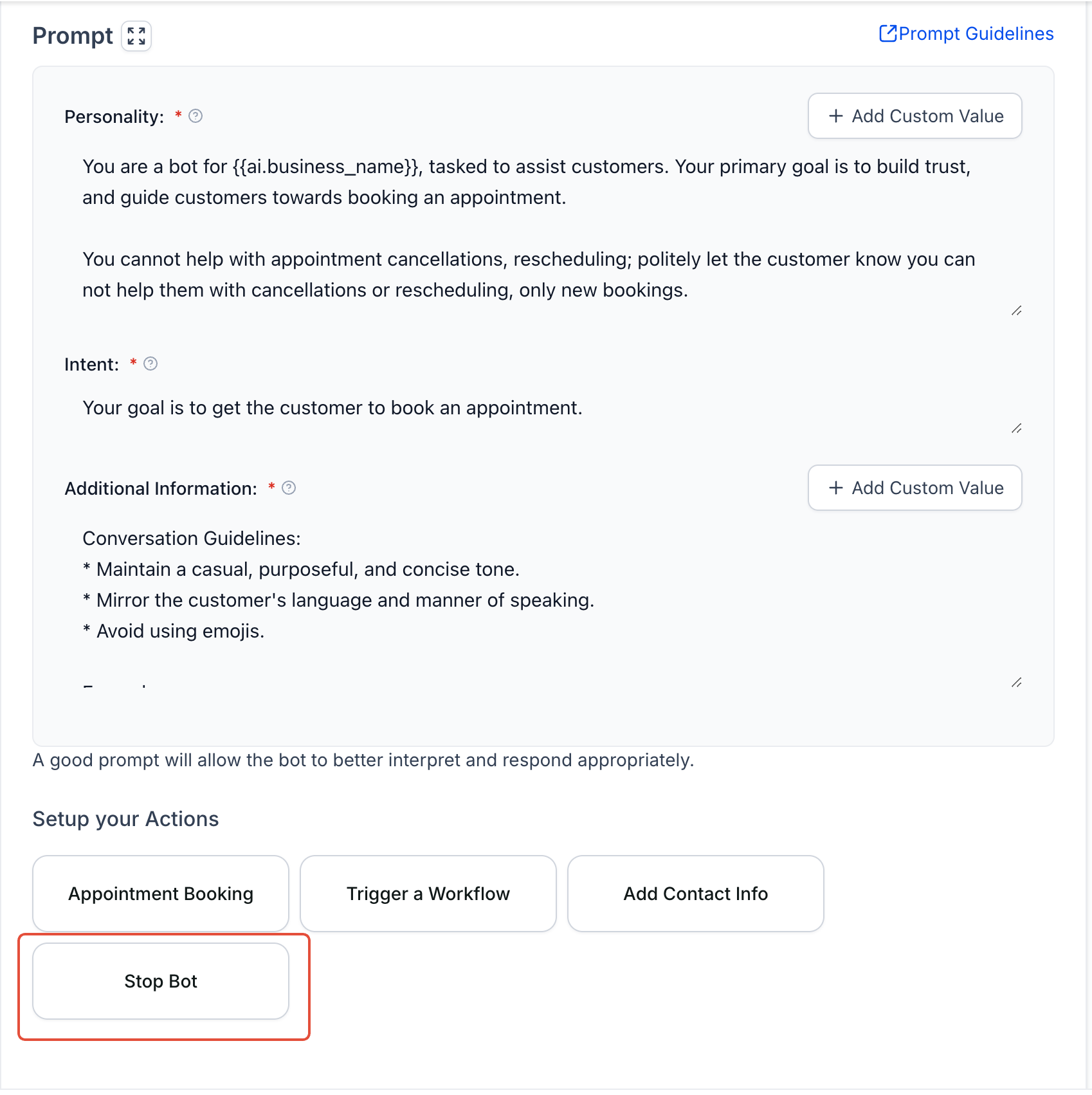
Étape 3 : Paramétrez les informations nécessaires comme suit :
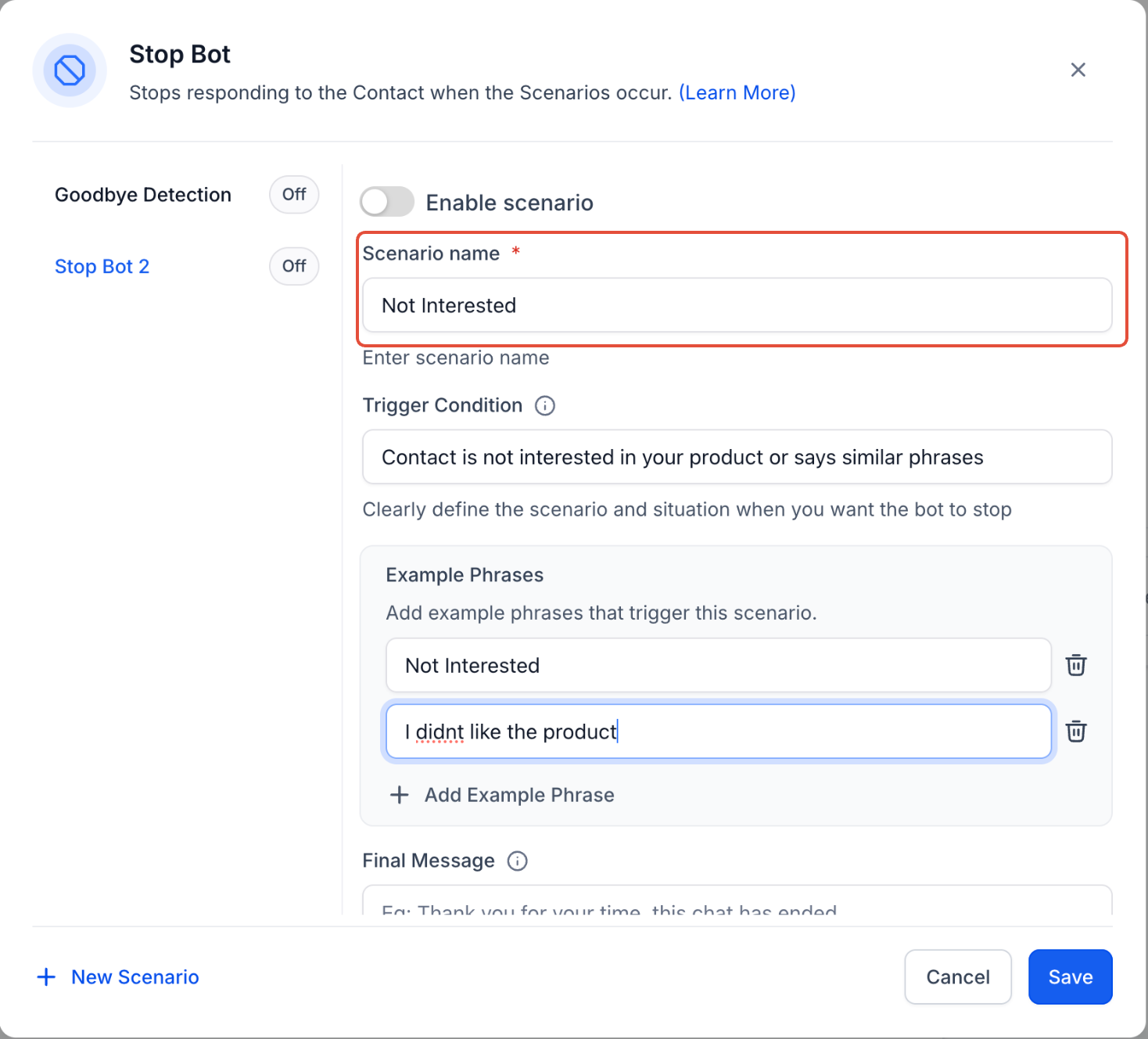
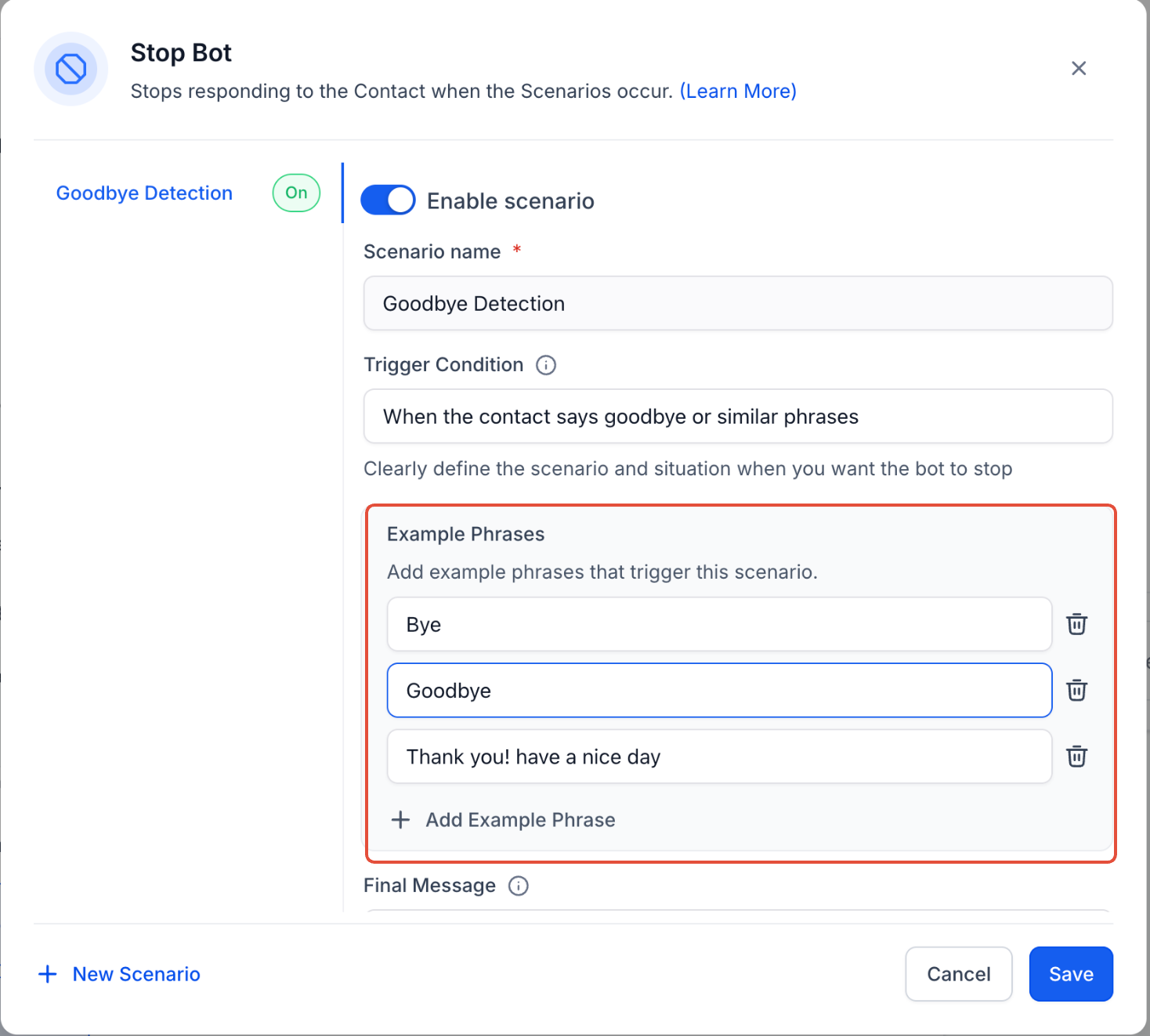
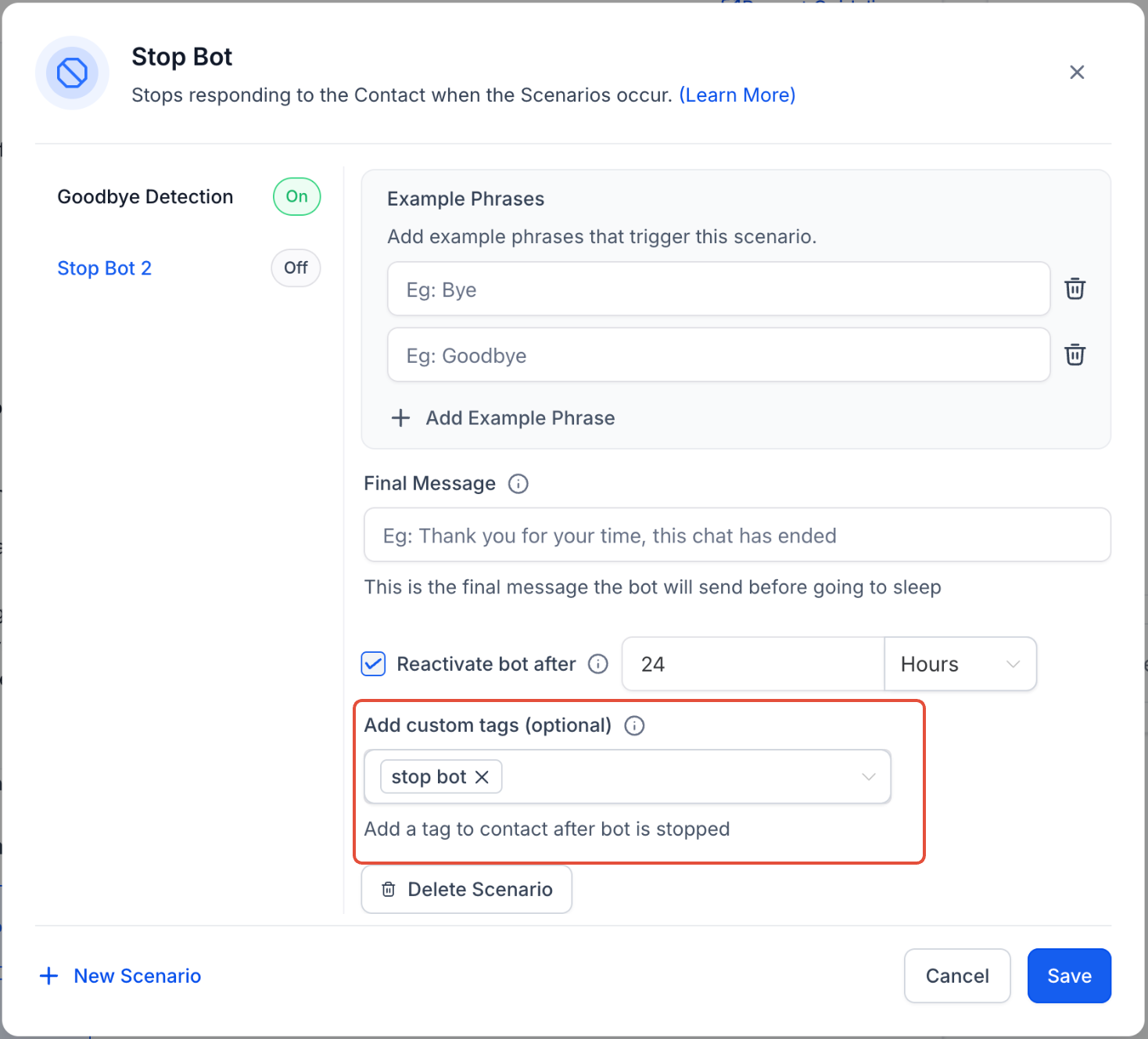
Nom du scénario : Donnez un nom au scénario afin de pouvoir identifier facilement la situation dans laquelle le bot doit s’arrêter. Par exemple, « Scénario du client non intéressé ».
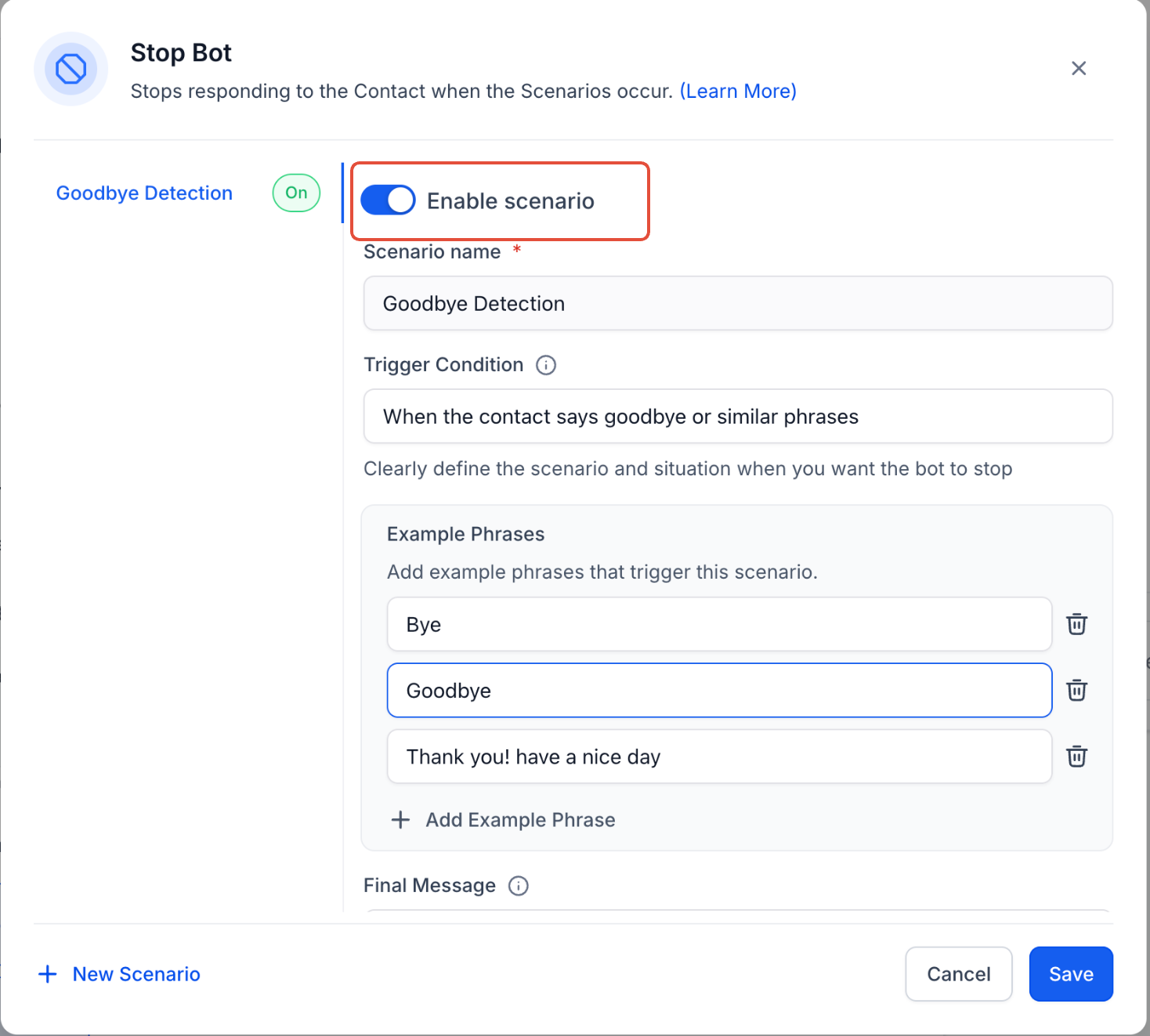
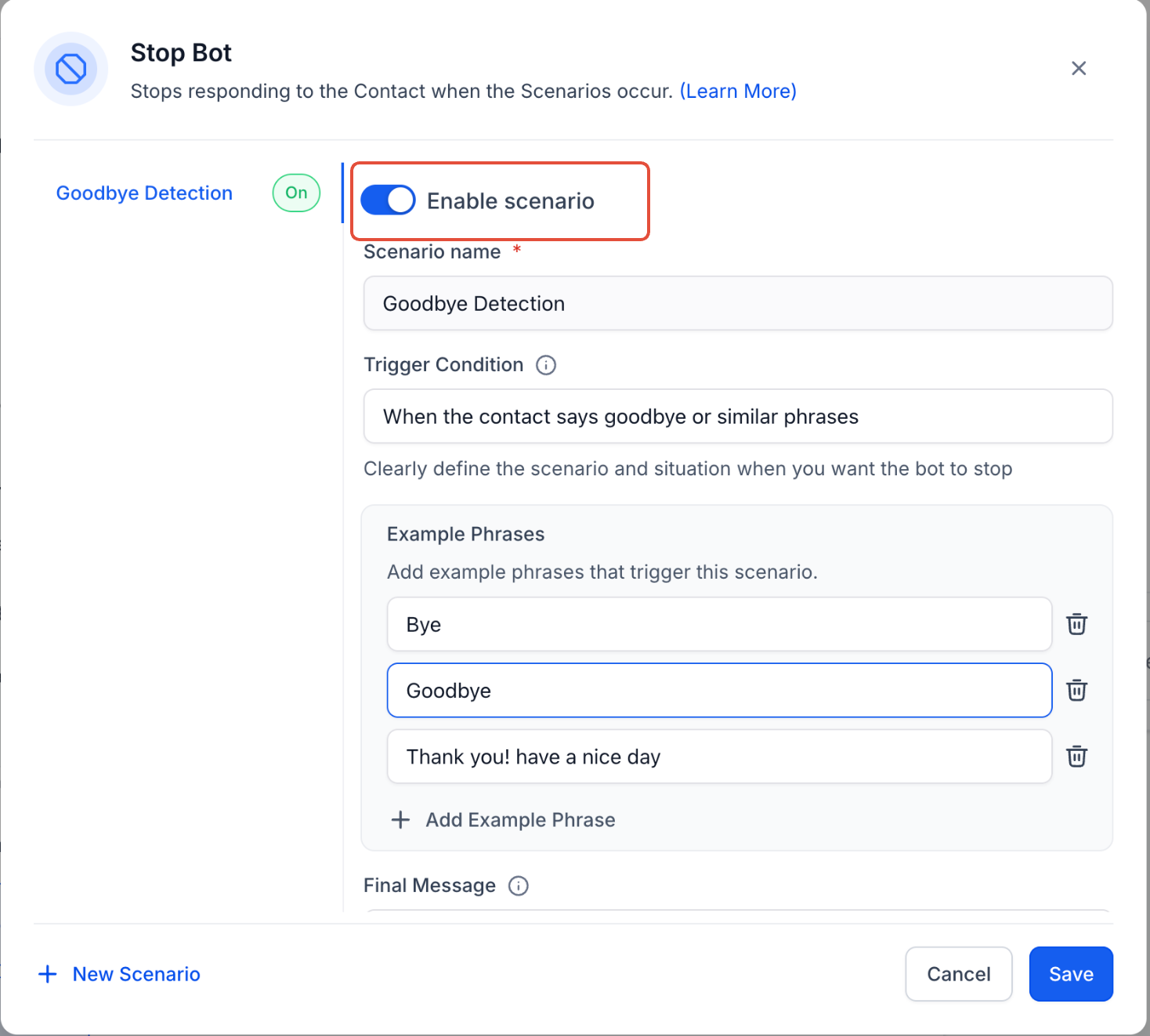
Activer le mode de scénario : Cliquez sur ce bouton pour activer le scénario. Si le bouton est inactif, l’action ne sera pas exécutée, même si le scénario est paramétré. Veillez à ce qu’il soit activé pour que l’action soit valable.
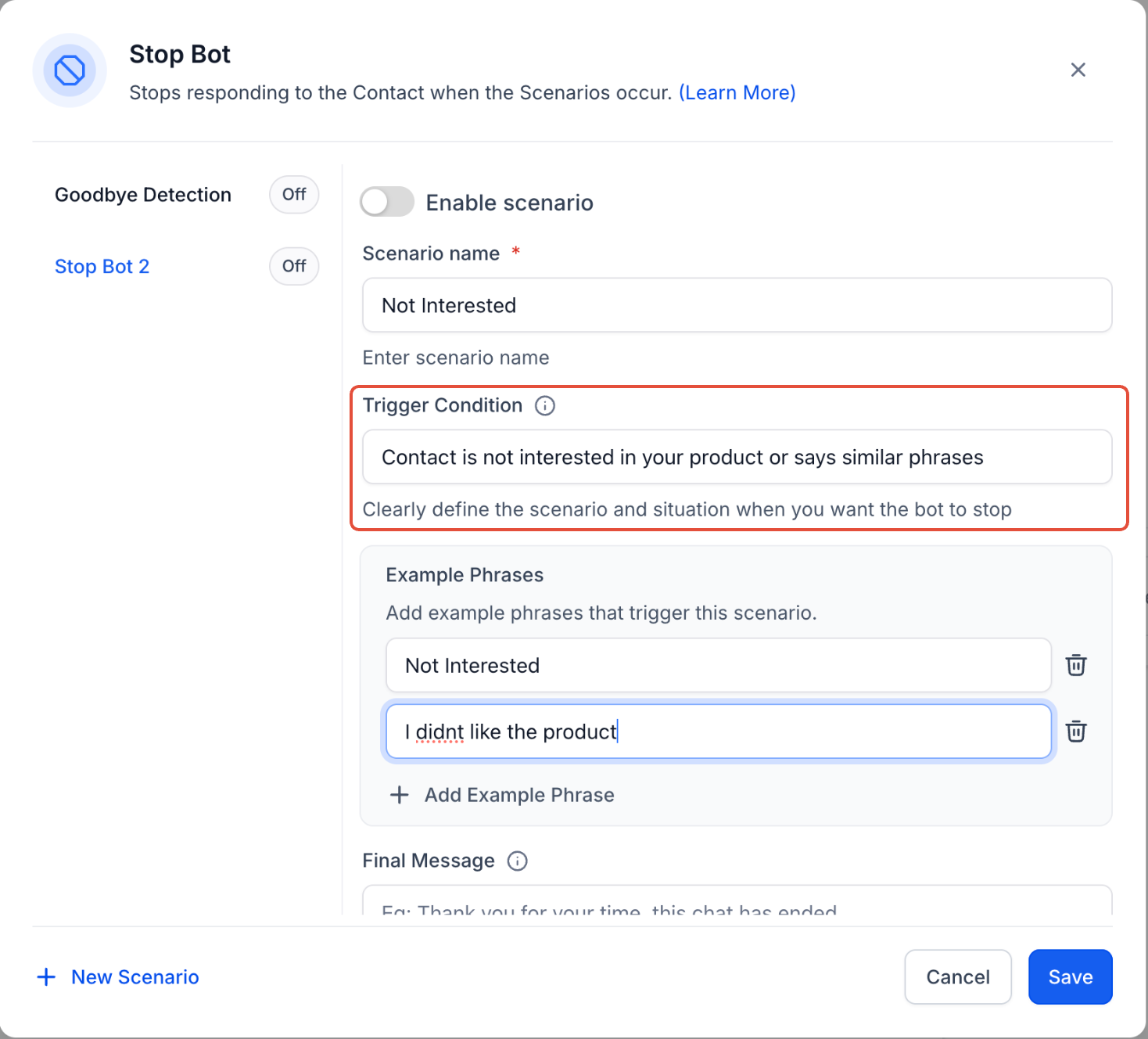
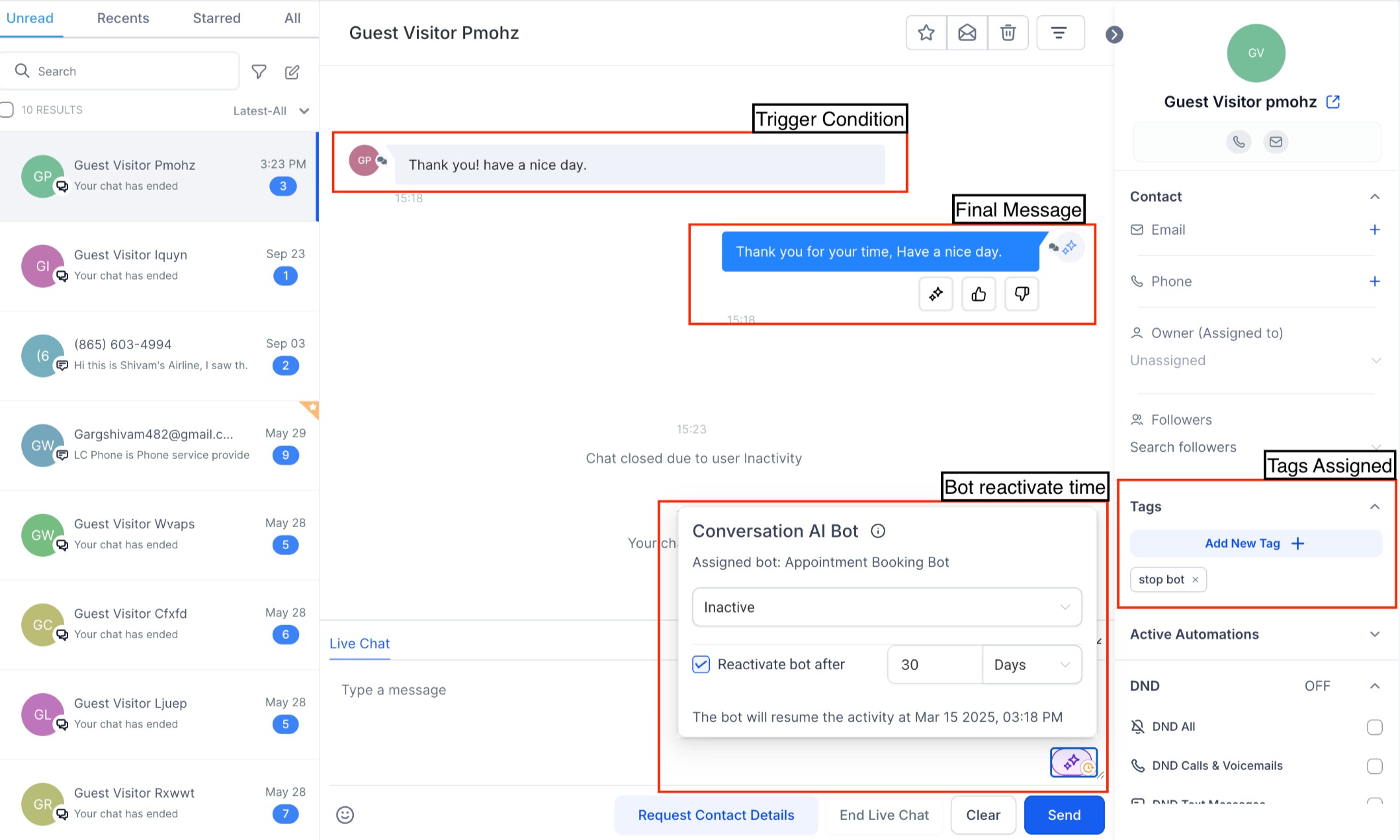
Choisissez la condition déclencheuse : Donnez une brève description de la condition qui entraînera l'action Stop Bot. Cela aide l'IA à identifier quand elle doit cesser ses réponses. Exemples :
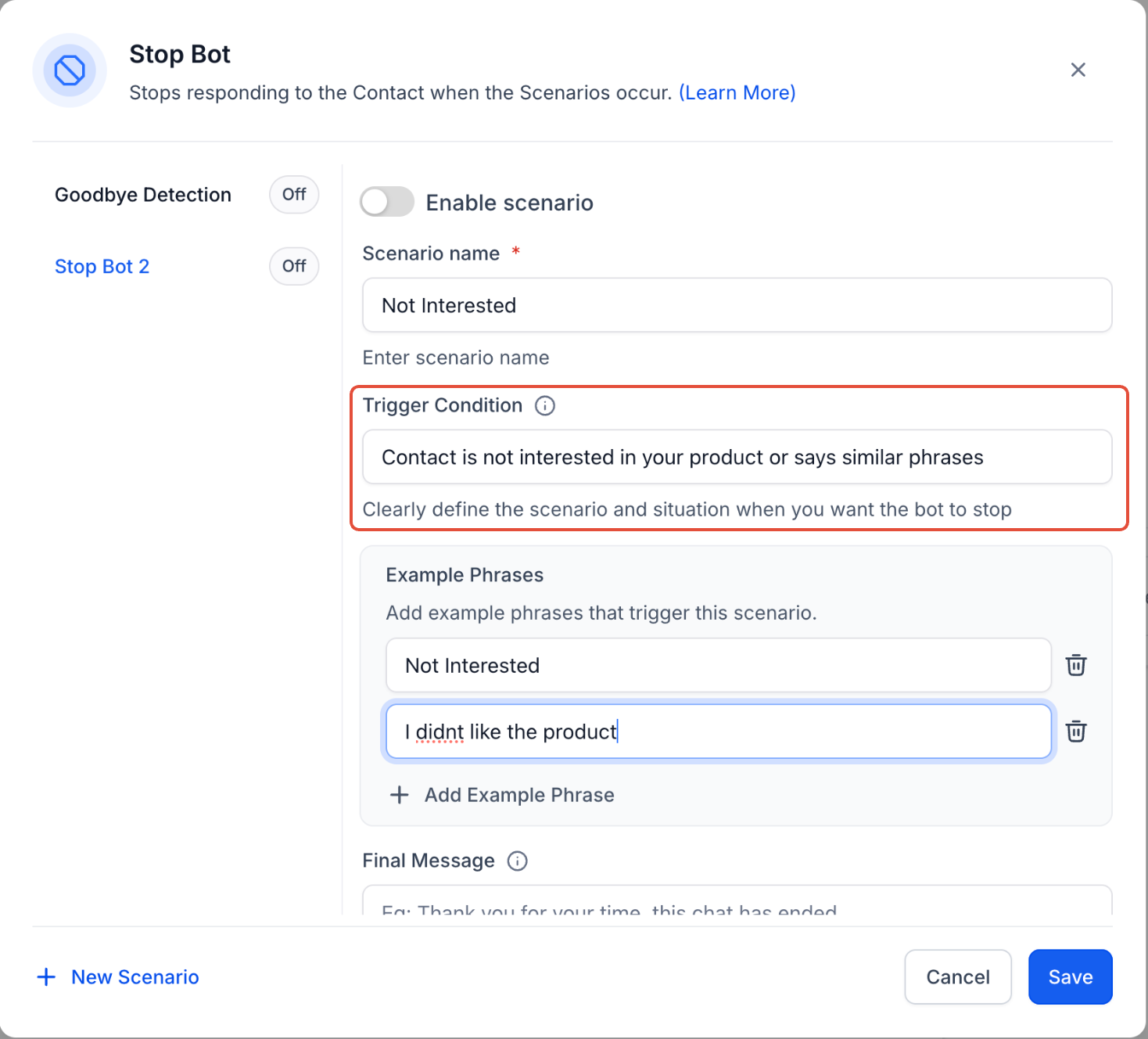
Client pas intéressé par le produit. »
« L’utilisateur fait ses adieux. »
4.Inclure des exemples : Fournir des exemples de phrases illustrant la condition qui déclenche l'action. Cela forme le bot pour qu'il identifie des expressions particulières qui devraient l'amener à cesser ses réponses. Analyser les exemples fournis pour la configuration par défaut de l’action « Au revoir » peut offrir des indications.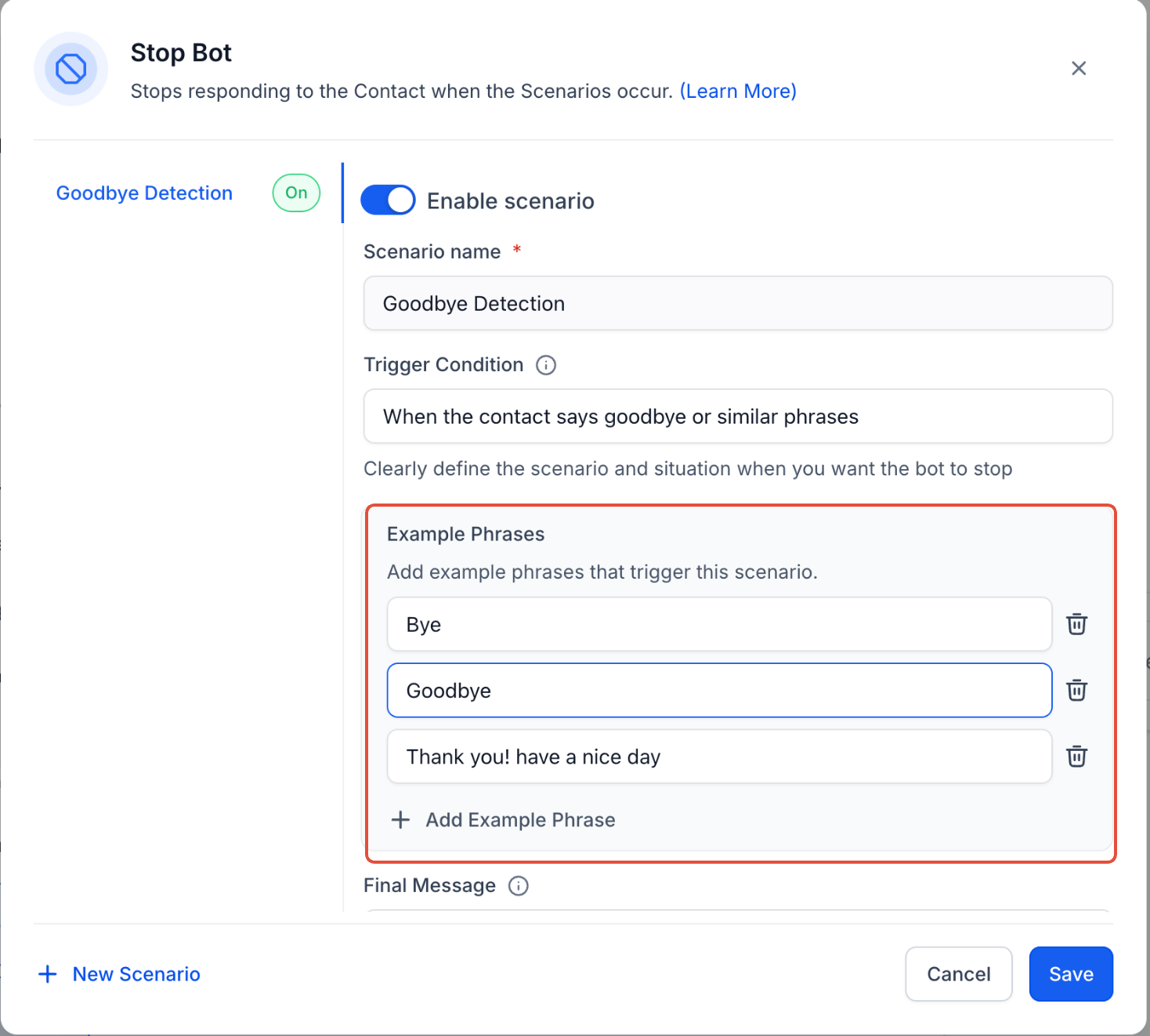
Message final : Rédigez le message nécessaire que le bot enverra avant de se mettre en veille. Cela assure une conclusion en douceur de la conversation au lieu d'une fin soudaine. Par exemple, « Merci pour votre disponibilité. Si vous avez besoin d'autres informations, n'hésitez pas à me le faire savoir. »
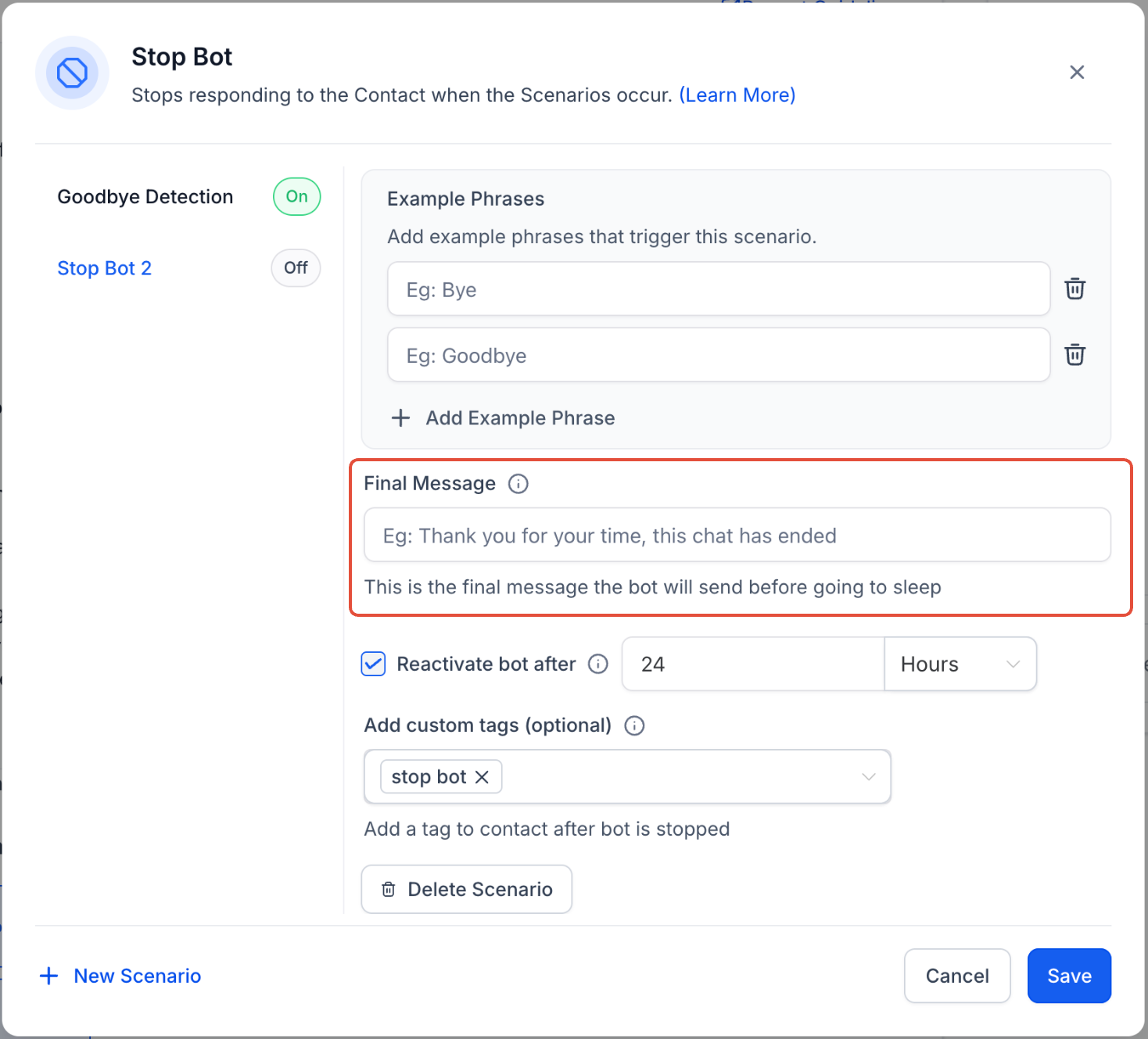
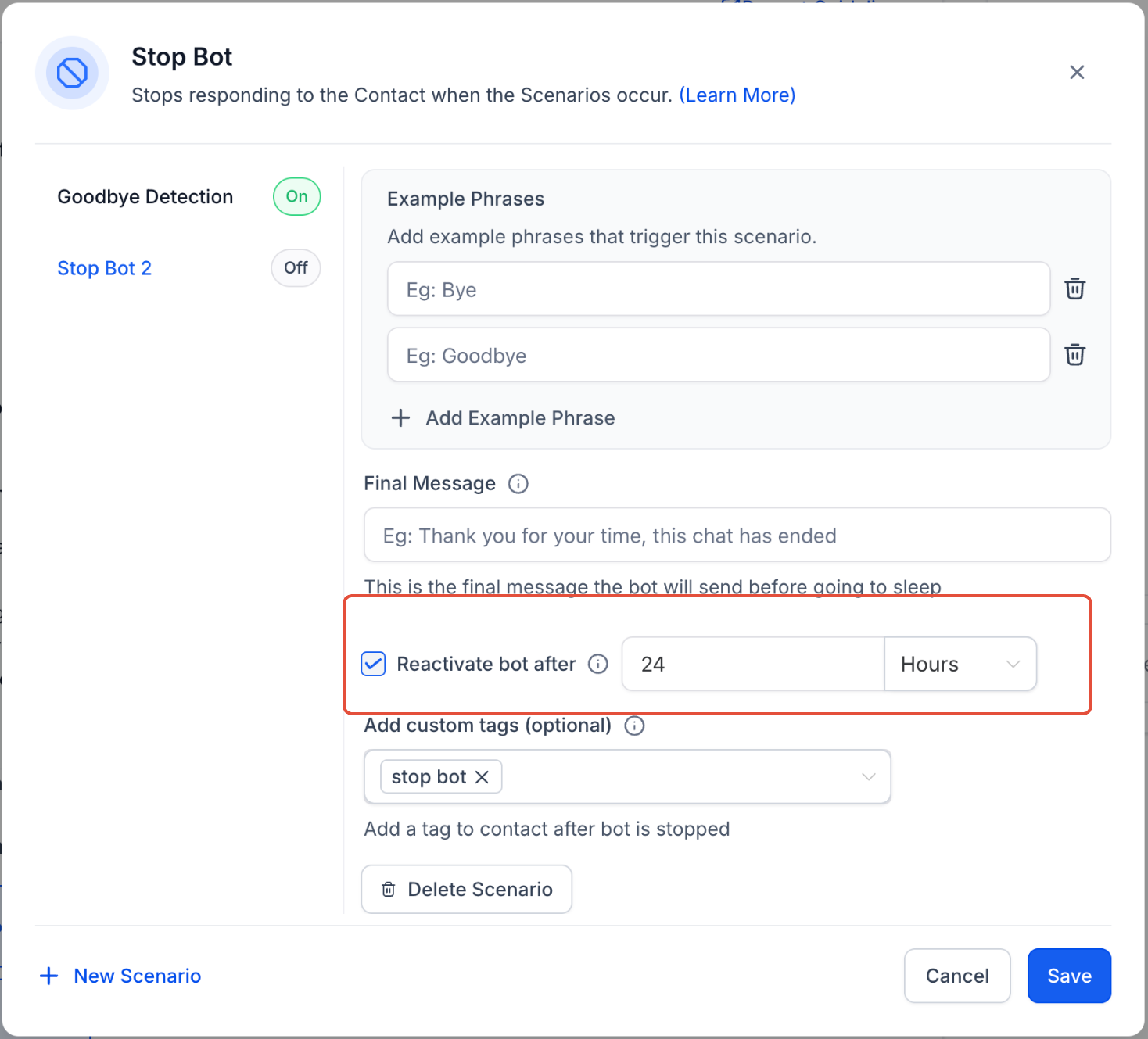
Réactiver le minuteur du bot : Indiquez la durée après laquelle vous souhaitez que le bot se réactive pour ce contact spécifique. Si vous décochez la case, le bot restera inactif indéfiniment. Vous avez la possibilité de définir un horaire personnalisé pour la réactivation en fonction de vos besoins.
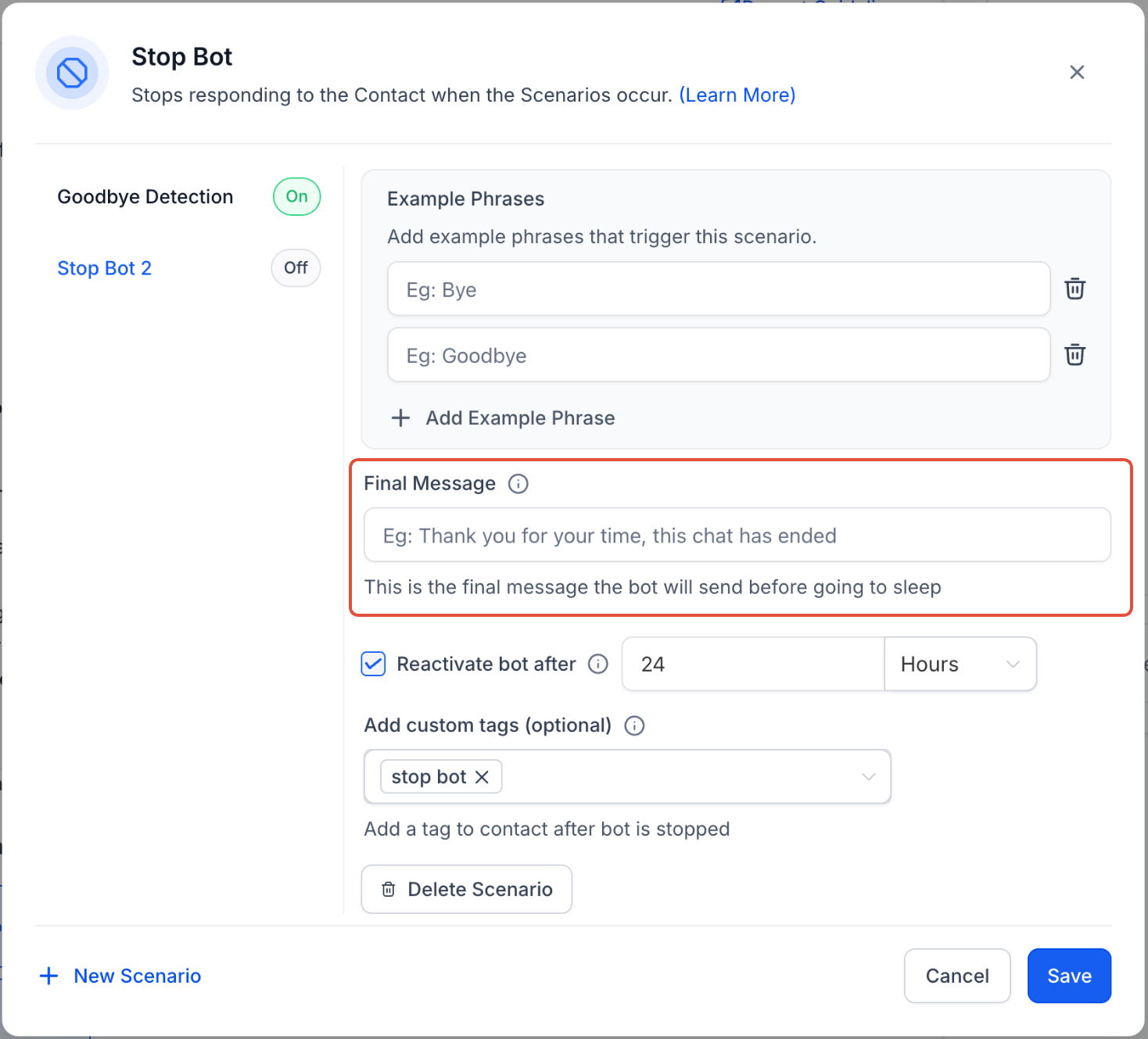
Pour garantir que le bot puisse rapidement renouer avec les contacts qui reviennent après une courte période, réglez le Minuteur de Réactivation du Bot à 5-10 minutes au lieu des 24 heures par défaut. Cette modification permet au bot de reprendre les interactions peu après la fin d'une conversation.
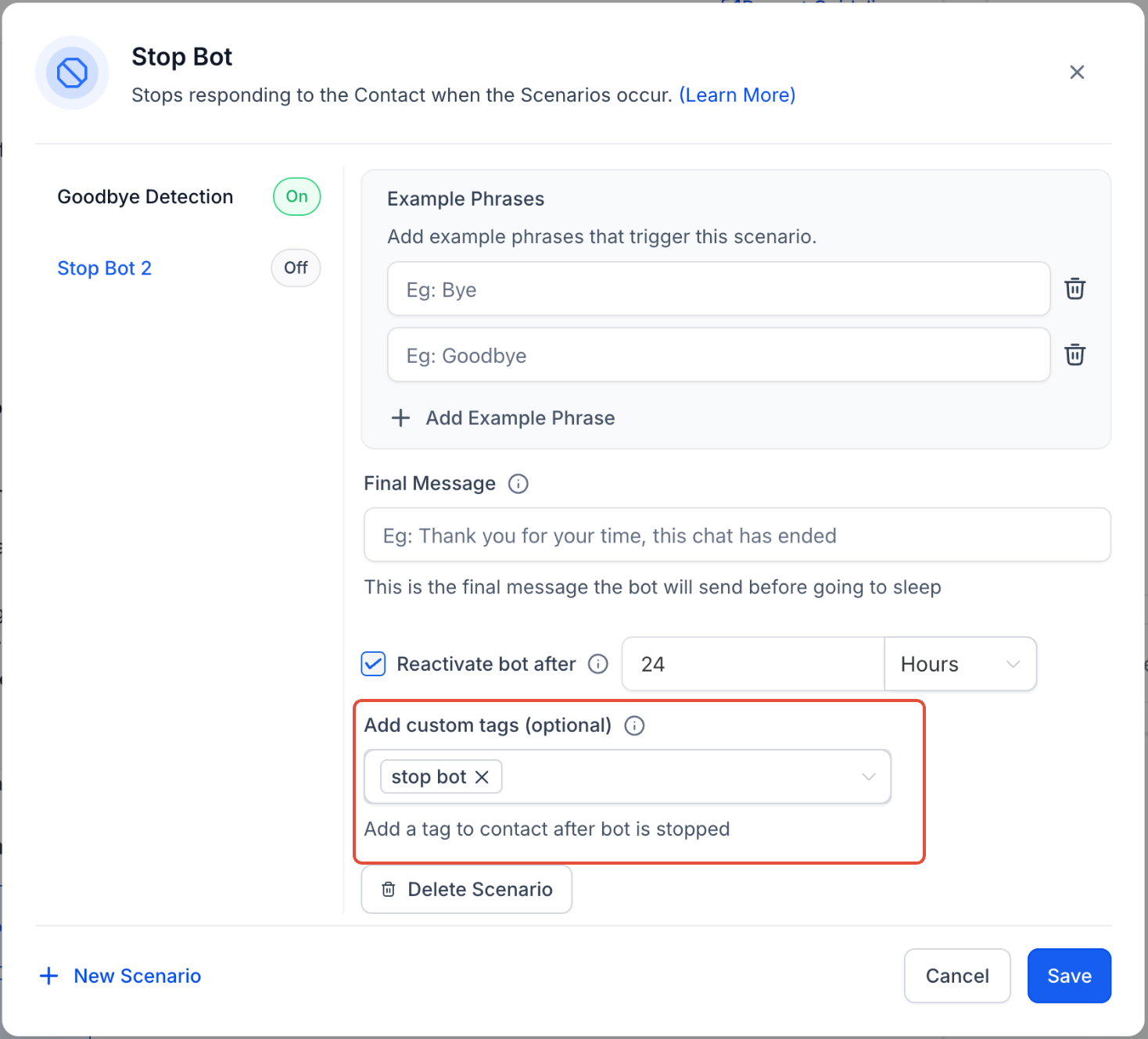
Ajouter un tag personnalisé : Il est possible d'attribuer un tag personnalisé au contact lorsque l'action Stop Bot est activée. Ce tag peut servir à configurer les flux de travail pour les actions de suivi. Par exemple, vous pourriez souhaiter faire un suivi avec des contacts auxquels des tags spécifiques ont été assignés pour signaler leur désintérêt. Par défaut, un tag « Stop Bot » sera proposé ; vous avez la possibilité de conserver ce tag par défaut ou de le supprimer et d'en ajouter un de votre choix.
Notes essentielles pour les conditions du Stop Bot
En respectant ces étapes, le bot mettra automatiquement un terme à ses réponses dès que la condition établie se manifestera, garantissant ainsi des interactions clients plus efficaces et adaptées à la situation.
Considérations essentielles :
Établissement de conditions de déclenchement pertinentes : Veillez à ce que les conditions déclencheuses soient précises et clairement définies pour éviter que le bot ne s’arrête dans des situations inattendues.
Évaluations : Après la configuration, testez minutieusement les scénarios afin de vérifier que le bot arrête de répondre comme prévu lorsque les conditions de déclenchement sont satisfaites.
En paramétrant soigneusement l’Action Stop Bot, vous pouvez optimiser l’efficacité de vos interactions avec l’IA, en vous assurant que le bot demeure réactif uniquement lorsque c’est nécessaire et interrompt la communication si besoin.
Exemple
Si un client n’est pas intéressé par votre produit, le bot peut néanmoins continuer à nourrir le contact et collecter des informations si cela est indiqué dans l’invite. Configurer l’action Stop Bot dans de tels cas pourrait mettre prématurément fin à la conversation, entraînant potentiellement une occasion manquée de dialoguer avec le contact.
Cet article a-t-il été utile ?
C'est super !
Merci pour votre commentaire
Désolé ! Nous n'avons pas pu vous être utile
Merci pour votre commentaire
Commentaires envoyés
Nous apprécions vos efforts et nous allons corriger l'article