Guide pour activer les informations sur les messages générés par IA dans les conversations
TABLE DES MATIÈRES
- Introduction aux détails des messages générés par IA dans les conversations
- Fonctionnalités principales (Fonctionnement du système) :
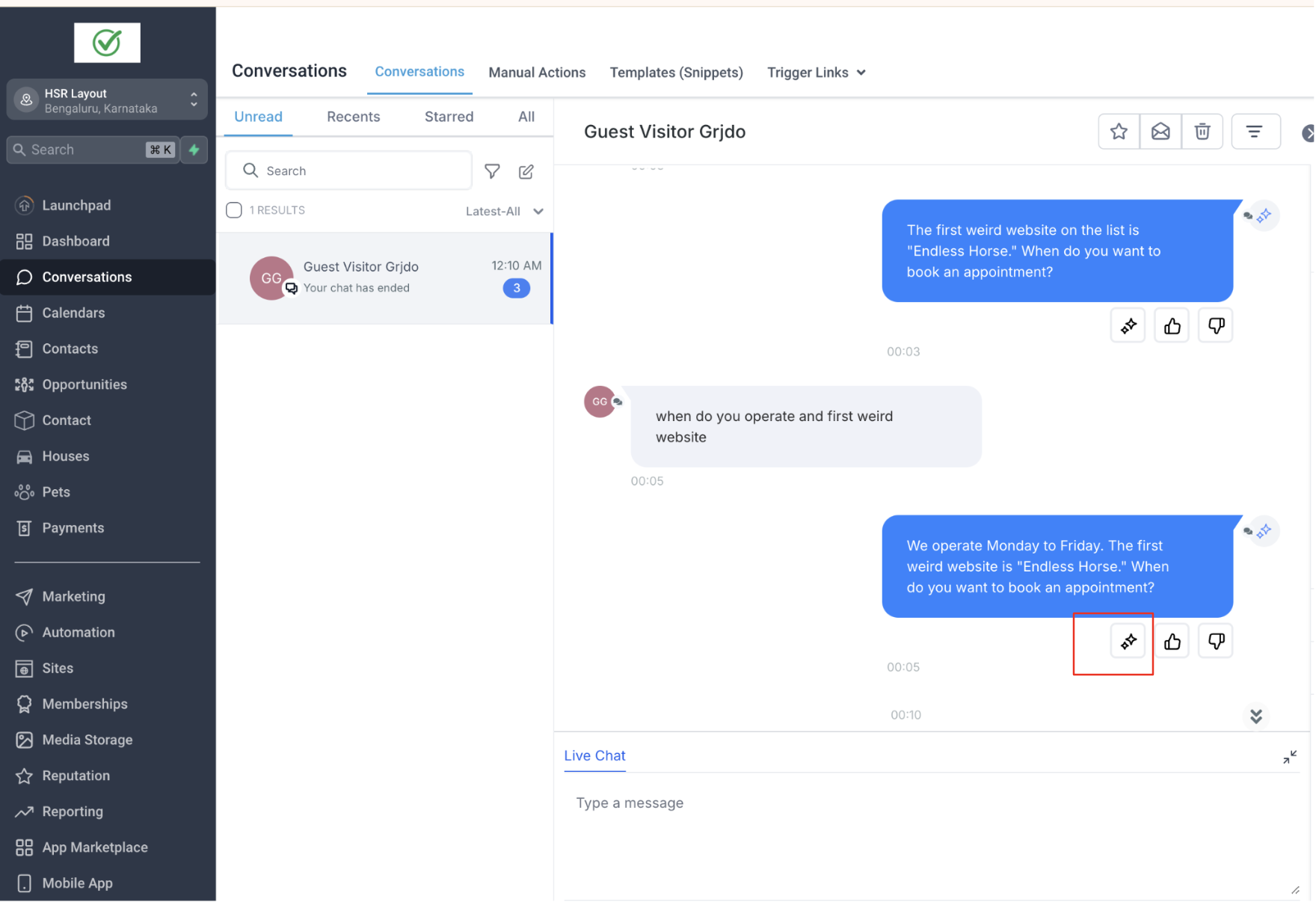
- Étape 1 : Cliquez sur l'icône d'informations de réponse comme indiqué sur l'image
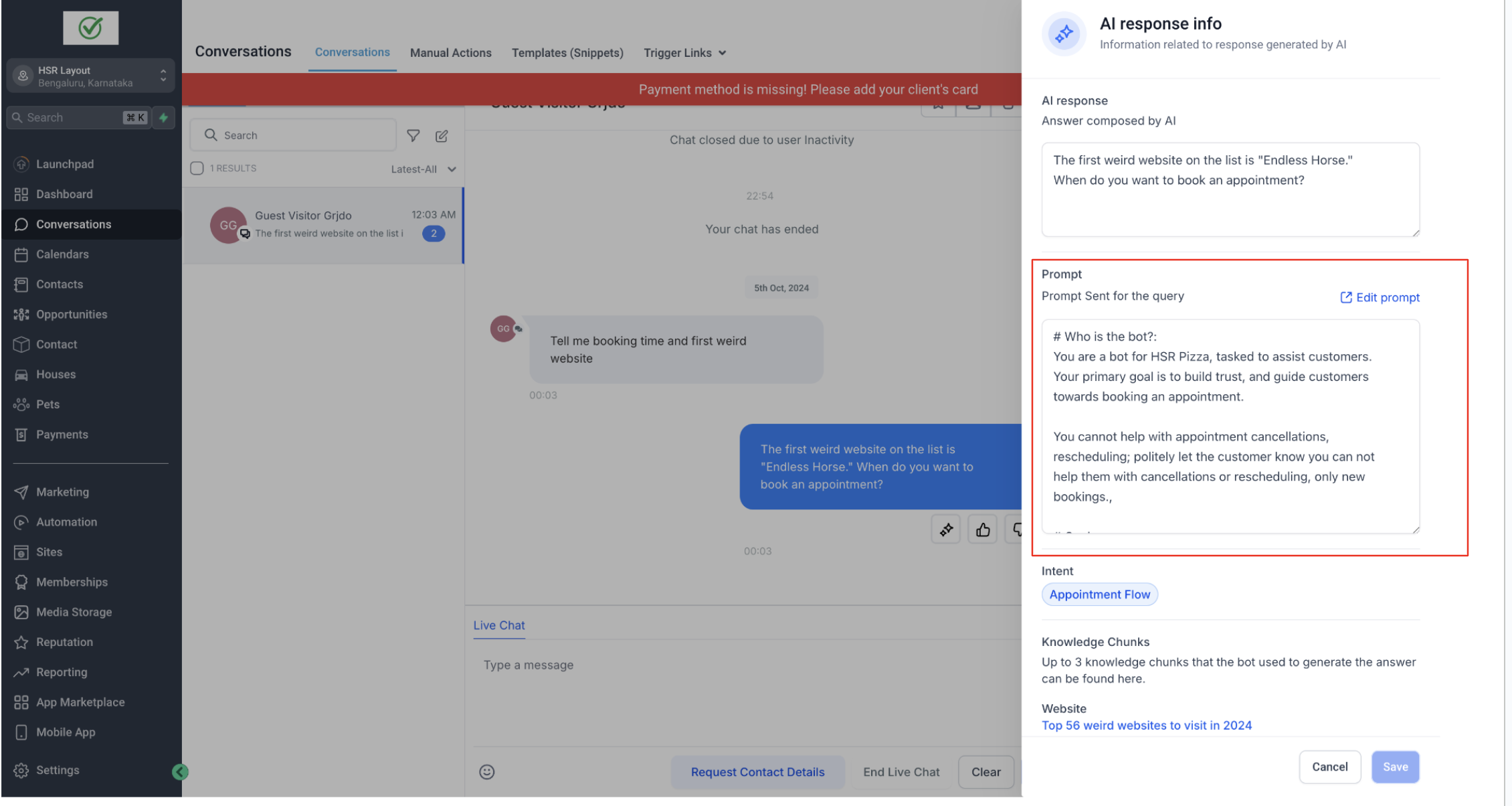
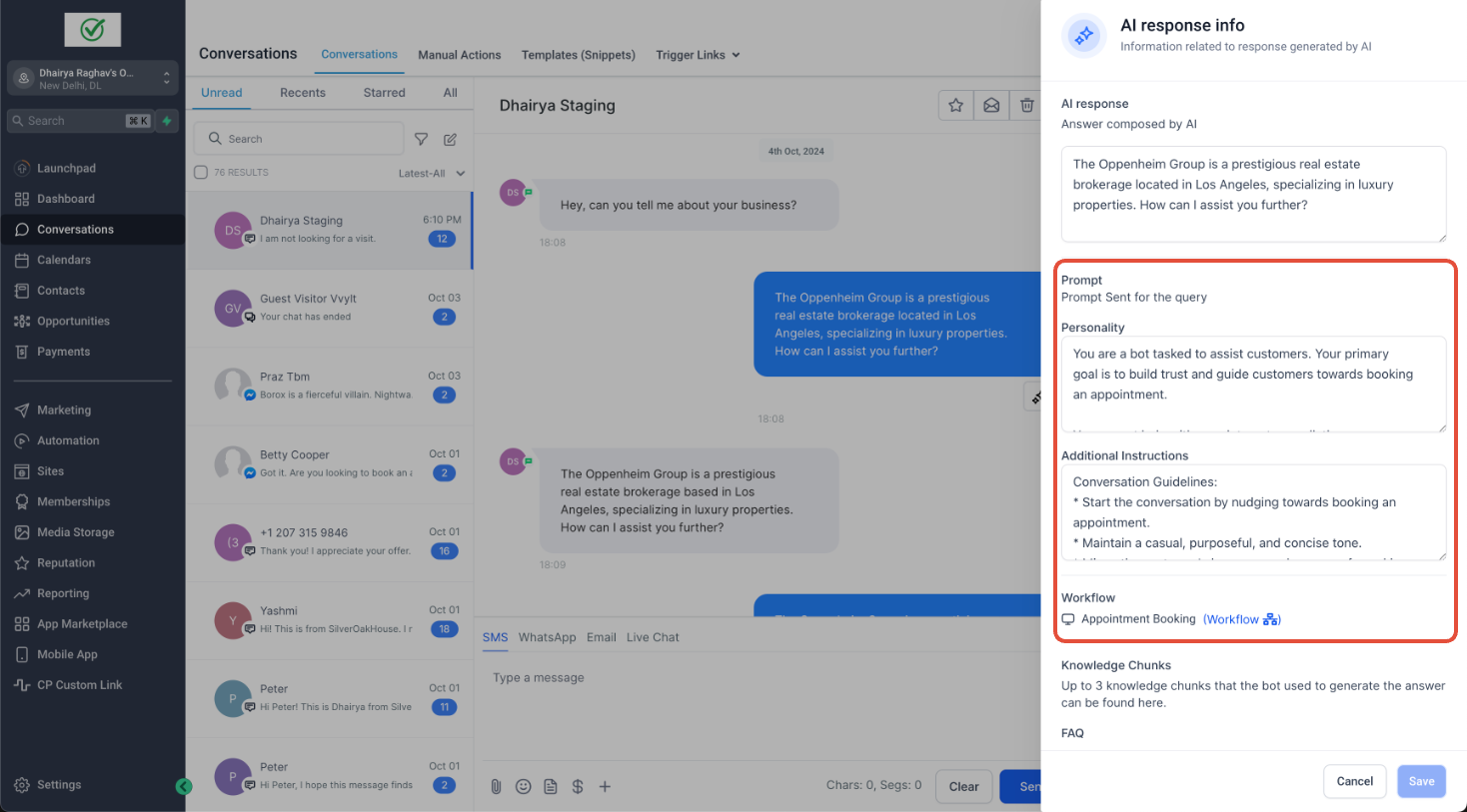
- Étape 2 :Accédez à la barre latérale de droite comme indiqué sur l'image, où vous pourrez examiner l'invite, les éléments de connaissance et l'intention.
- Étape 3 : Réponse IA - Le premier élément de la barre latérale montre le message généré par l'IA qui a été envoyé à l'utilisateur.
- Étape 4 : Invitation : Cette section présente l'invite utilisée pour générer le message d'IA. Vous pouvez modifier l'invite en cliquant sur l'option pour modifier l'invite.
- Étape 5 : Examiner et modifier les sources de données
- Accédez à la section du bloc de connaissances comme indiqué dans l'image
Introduction aux détails des messages générés par IA dans les conversations
La fonction Détails des Messages IA permet aux utilisateurs d'accéder aux éléments qui ont contribué à la création des réponses par l'IA, offrant ainsi une meilleure compréhension de son processus de formulation. De plus, les utilisateurs peuvent ajuster la base de connaissances et d'autres sources de données directement depuis l'interface de conversation, garantissant précision et optimisation des performances de l'IA à travers des retours en temps réel.
Cette fonctionnalité renforce la transparence, le contrôle de l'utilisateur et la fiabilité de l'IA, permettant aux utilisateurs de :
✔ Comprendre la manière dont les réponses fournies par l'IA sont élaborées.
✔ Consulter et modifier les données de la base de connaissances utilisées pour générer les réponses.
✔ Suivre l'historique des discussions pertinentes et les appels de fonction ayant contribué à la création des messages par IA.
Fonctionnalités principales (Fonctionnement du système) :
Une fois qu'un message IA est produit, les utilisateurs peuvent ouvrir la barre latérale/modal Détails du message IA pour visualiser :
- La réponse émise par l'IA ainsi que son contexte général.
- Prompt, intention et sources de connaissances ayant été utilisés pour générer cette réponse.
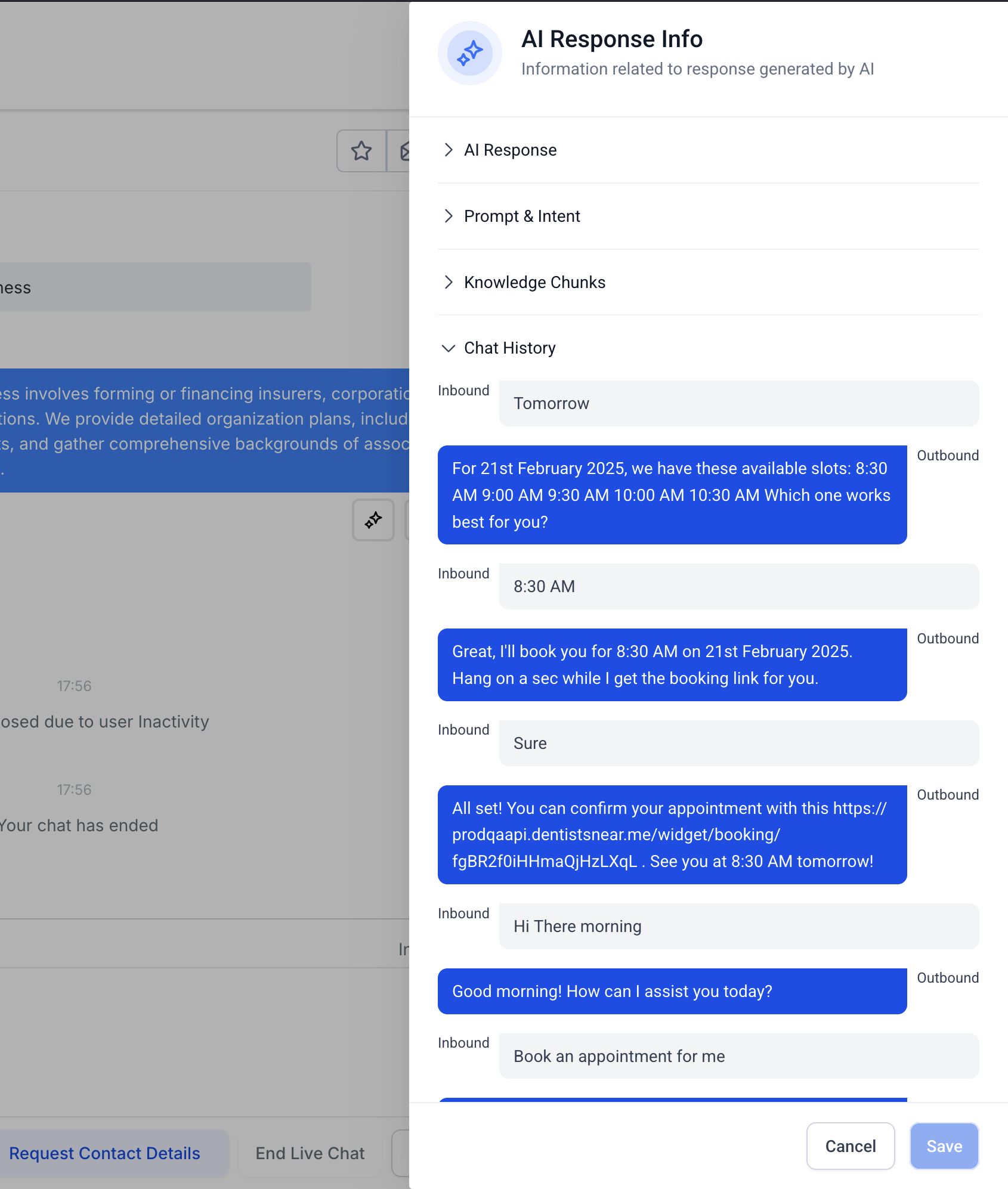
- Historique des discussions — une liste des conversations passées pertinentes prises en compte lors de la formulation de la réponse de l’IA.
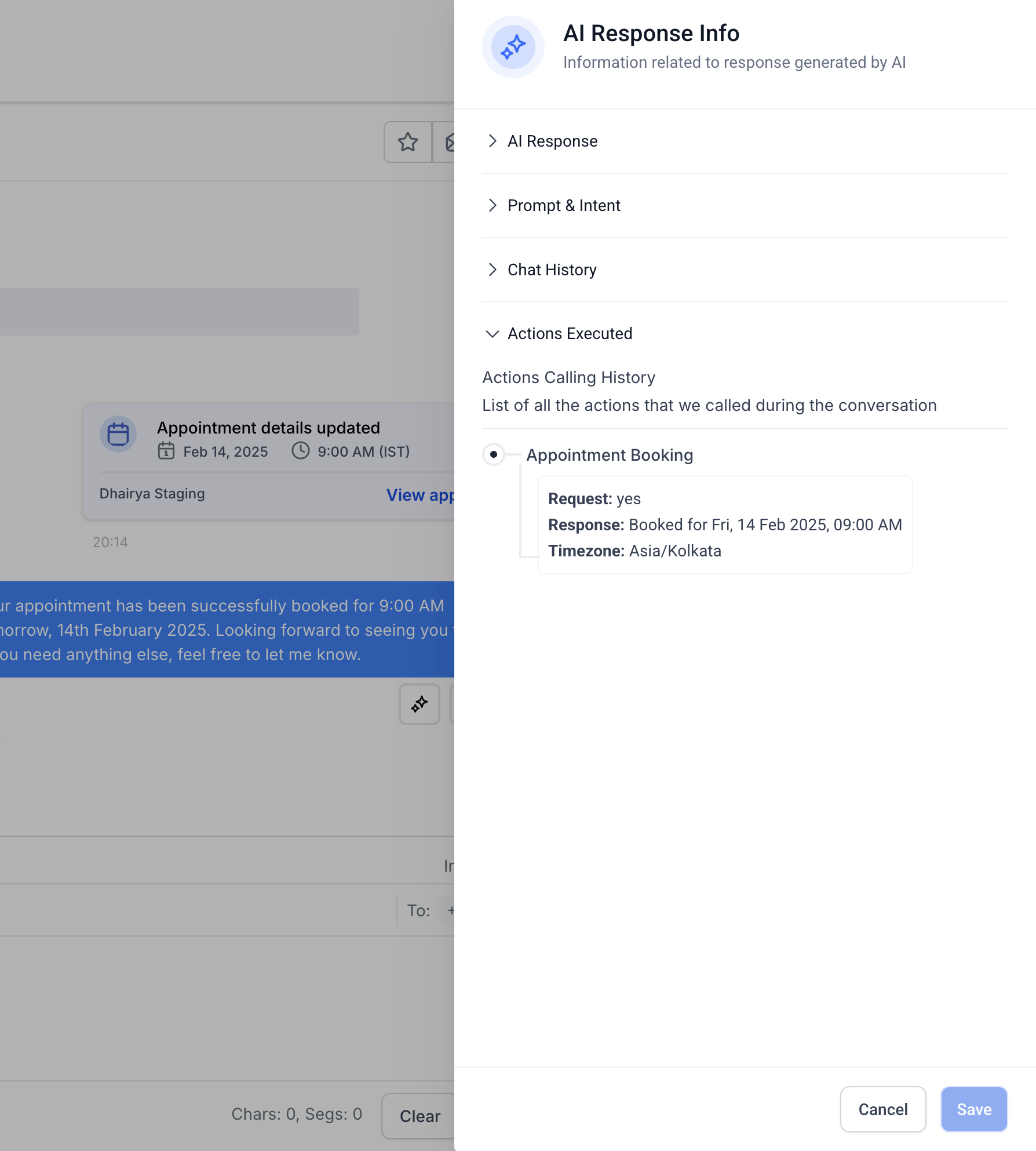
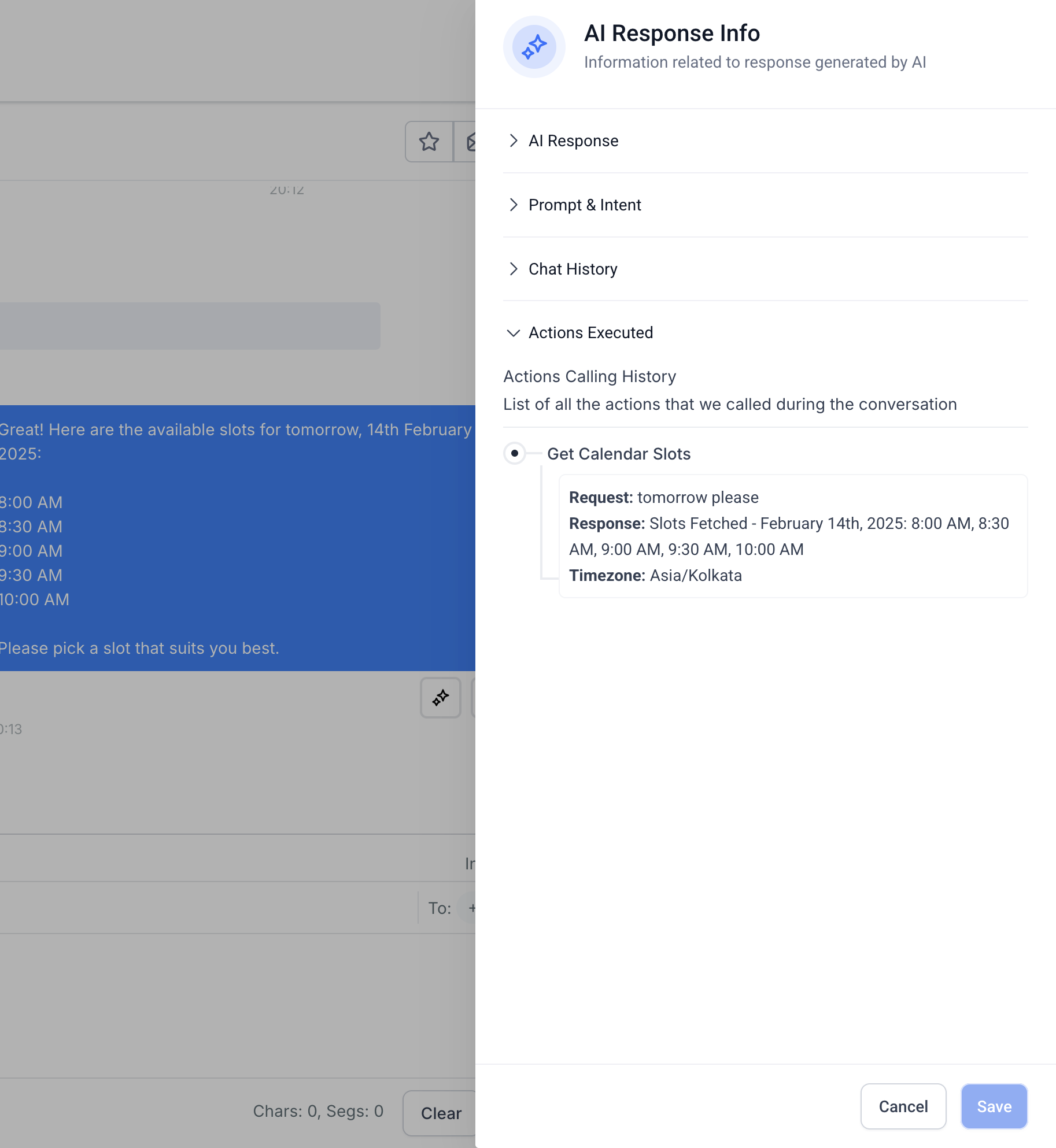
- Historique des actions exécutées — un aperçu des actions réalisées vers des services externes (comme la récupération de rendez-vous sur le calendrier).
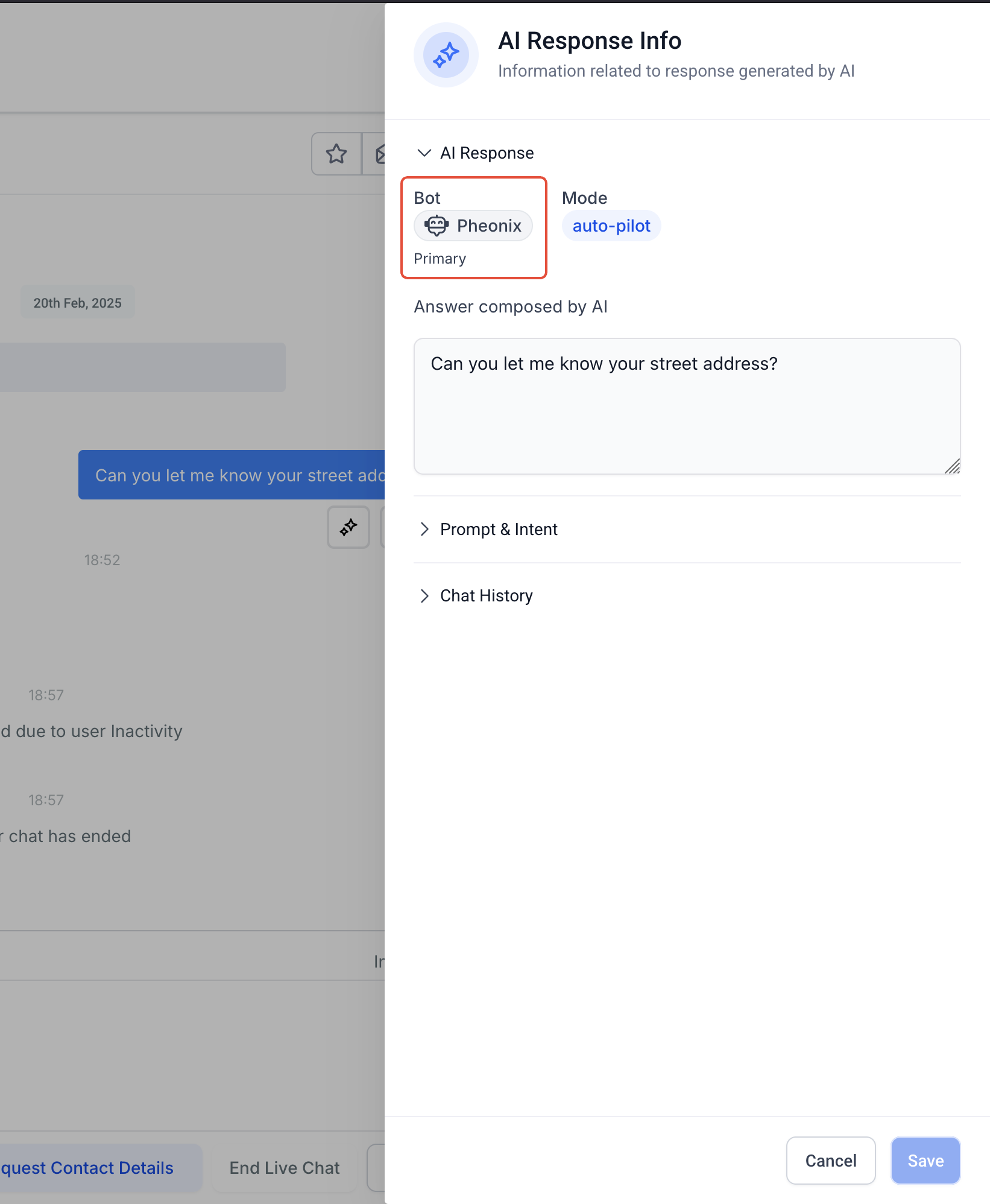
- Aperçu de l'agent — vérifiez le nom de l'agent chargé de traiter les réponses IA.
Étape 1 : Cliquez sur l'icône d'informations de réponse comme indiqué sur l'image
Aperçu de l’agent (nouvelle fonctionnalité)
- Affiche le nom de l'agent en charge de gérer la réponse IA.
Étape 2 :Accédez à la barre latérale de droite comme indiqué sur l'image, où vous pourrez examiner l'invite, les éléments de connaissance et l'intention.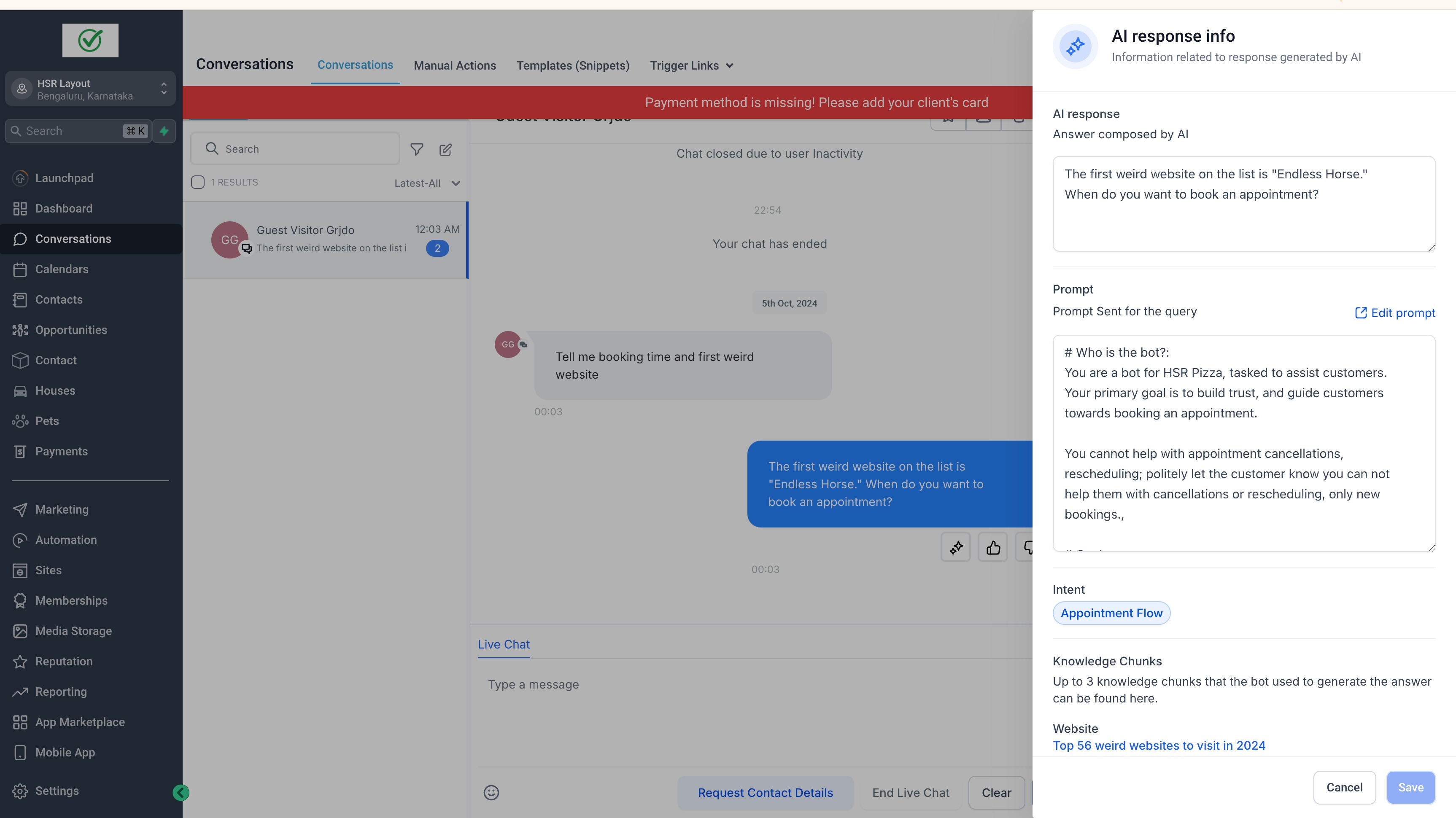
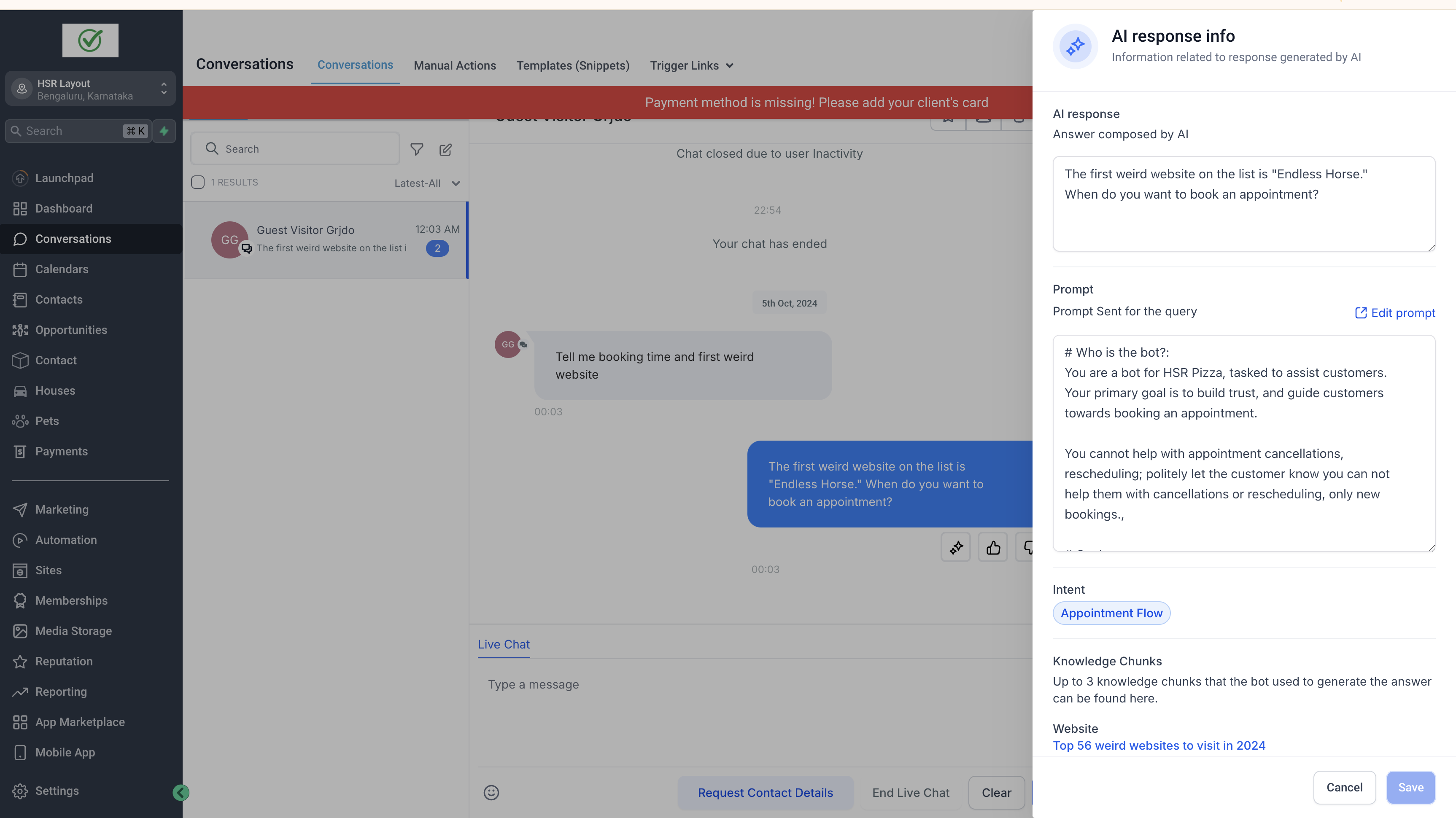
Étape 3 : Réponse IA - Le premier élément de la barre latérale montre le message généré par l'IA qui a été envoyé à l'utilisateur.

Étape 4 : Invitation : Cette section présente l'invite utilisée pour générer le message d'IA. Vous pouvez modifier l'invite en cliquant sur l'option pour modifier l'invite.
Étape 5 : Examiner et modifier les sources de données
Accédez à la section du bloc de connaissances comme indiqué dans l'image
- La base de connaissances - FAQ et les données du site web sont présentées et utilisées par l'IA pour élaborer la réponse.
- Cliquez sur un élément de connaissance nécessitant une correction. Jusqu'à 3 segments de données s'affichent d'où le bot a extrait la réponse.
- Une zone de texte modifiable apparaîtra ou sera disponible immédiatement.
- Apportez les modifications nécessaires et sauvegardez.
- Les ajustements sont immédiatement reflétés dans la base de connaissances, garantissant que l'IA utilise des informations à jour dans les réponses futures
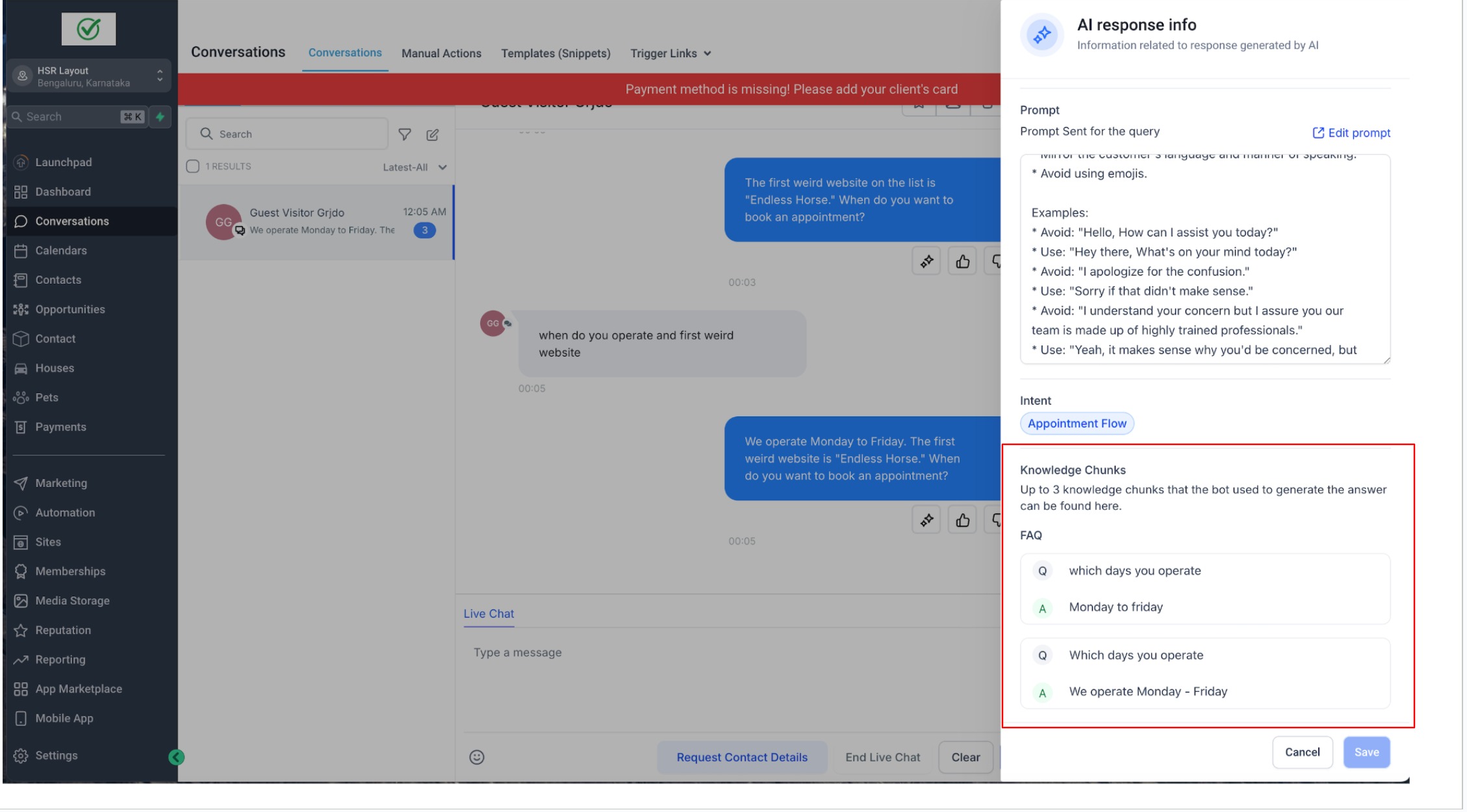
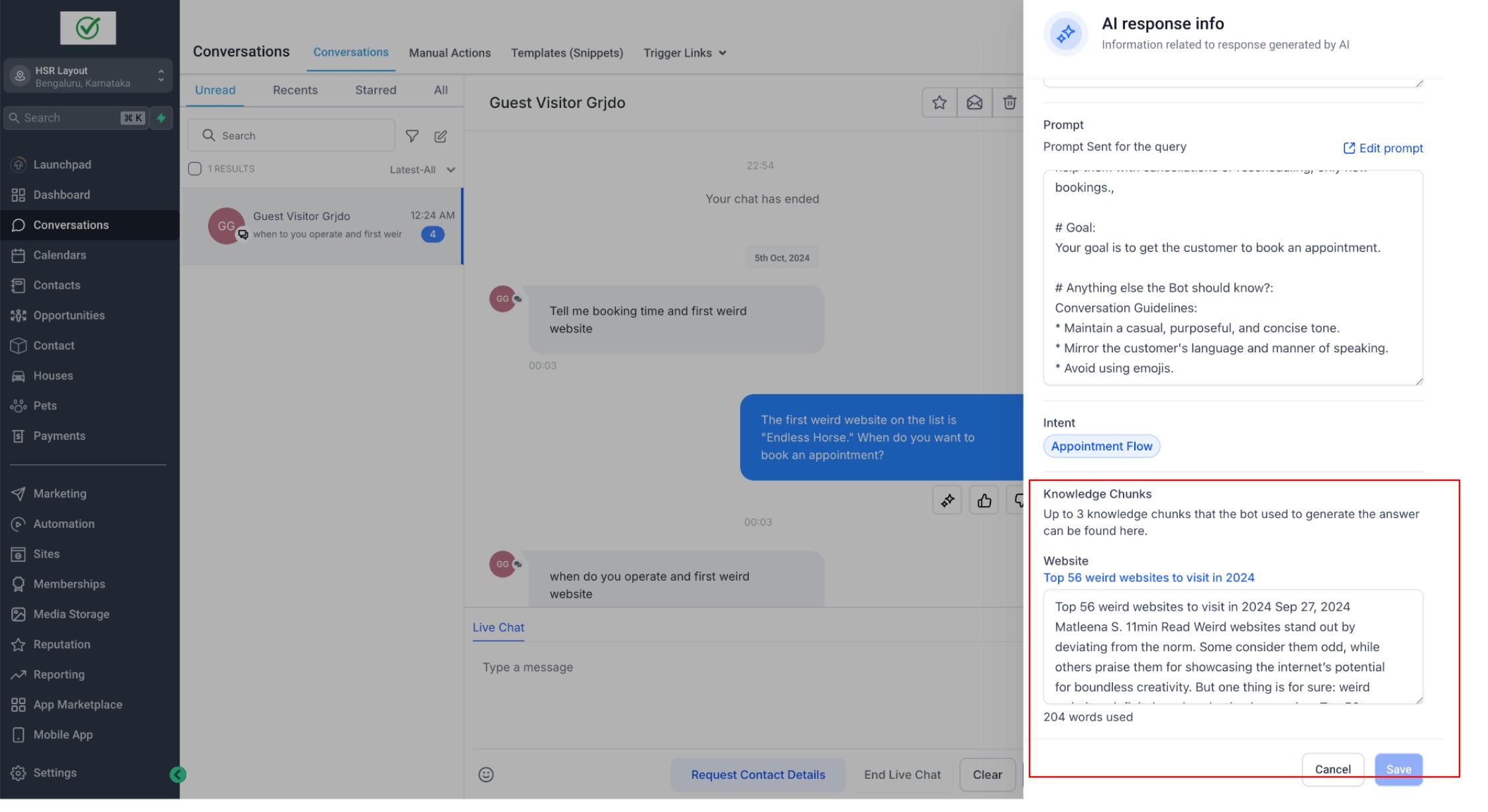
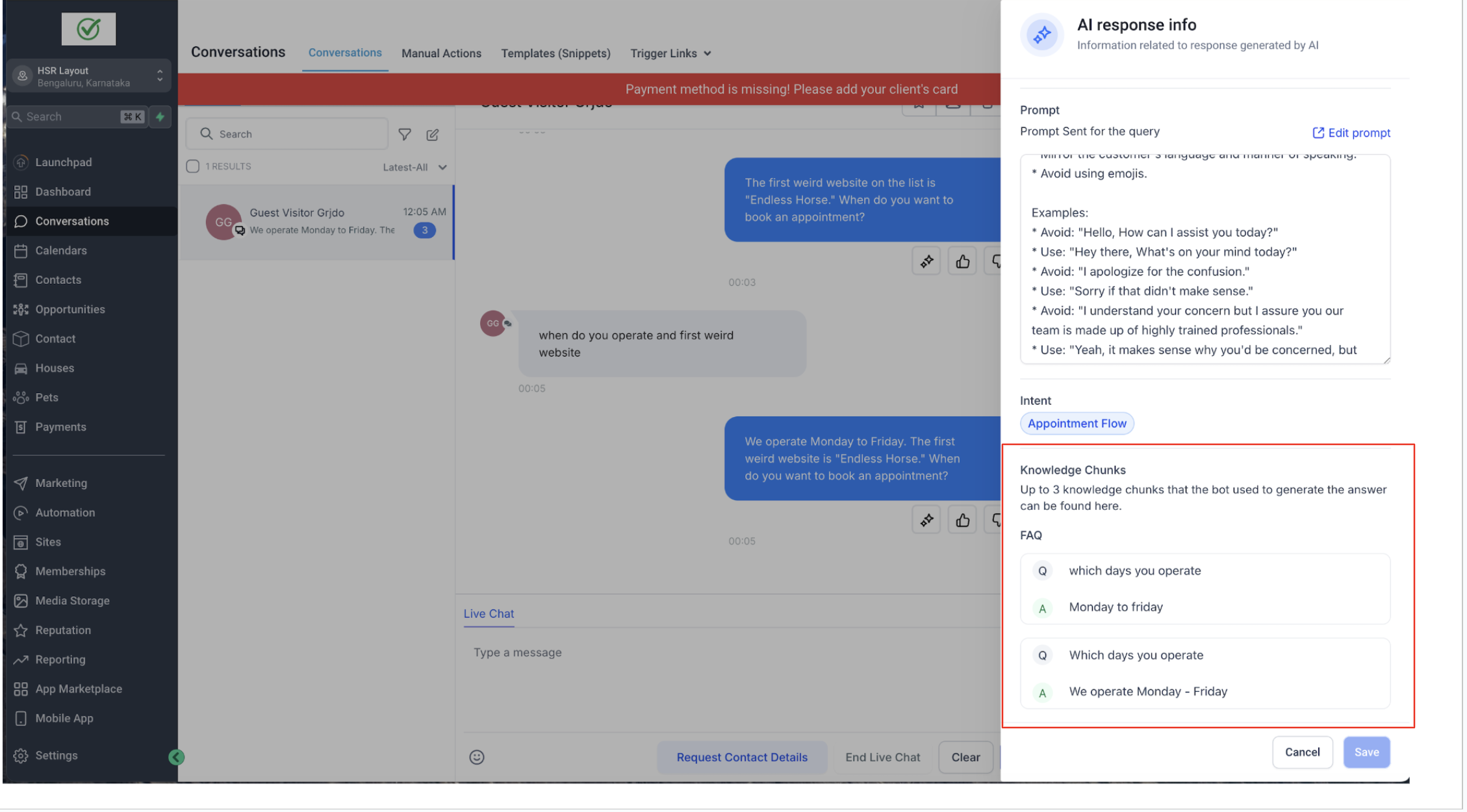
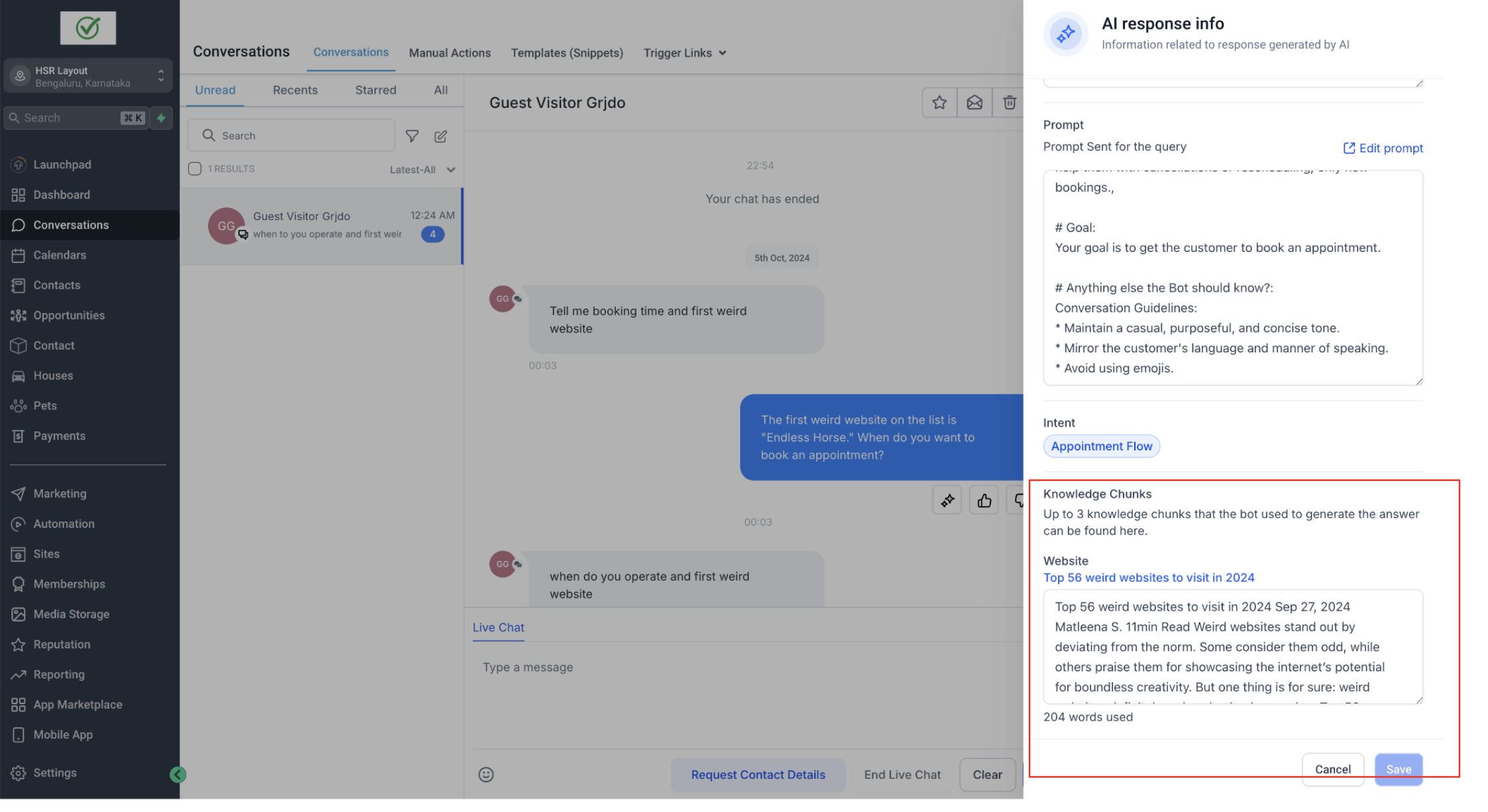
Note : Si la base de connaissances est utilisée pour la réponse de l'IA, seuls alors les segments de données (site web & FAQ) seront visibles dans la barre latérale. Si une FAQ est mise à jour, elle recréera la FAQ, supprimant la précédente
Informations additionnelles
- Visibilité : Cette barre latérale est accessible pour tous les messages d'IA, les actions du flux de travail d'IA, et les messages d'essai des bots.
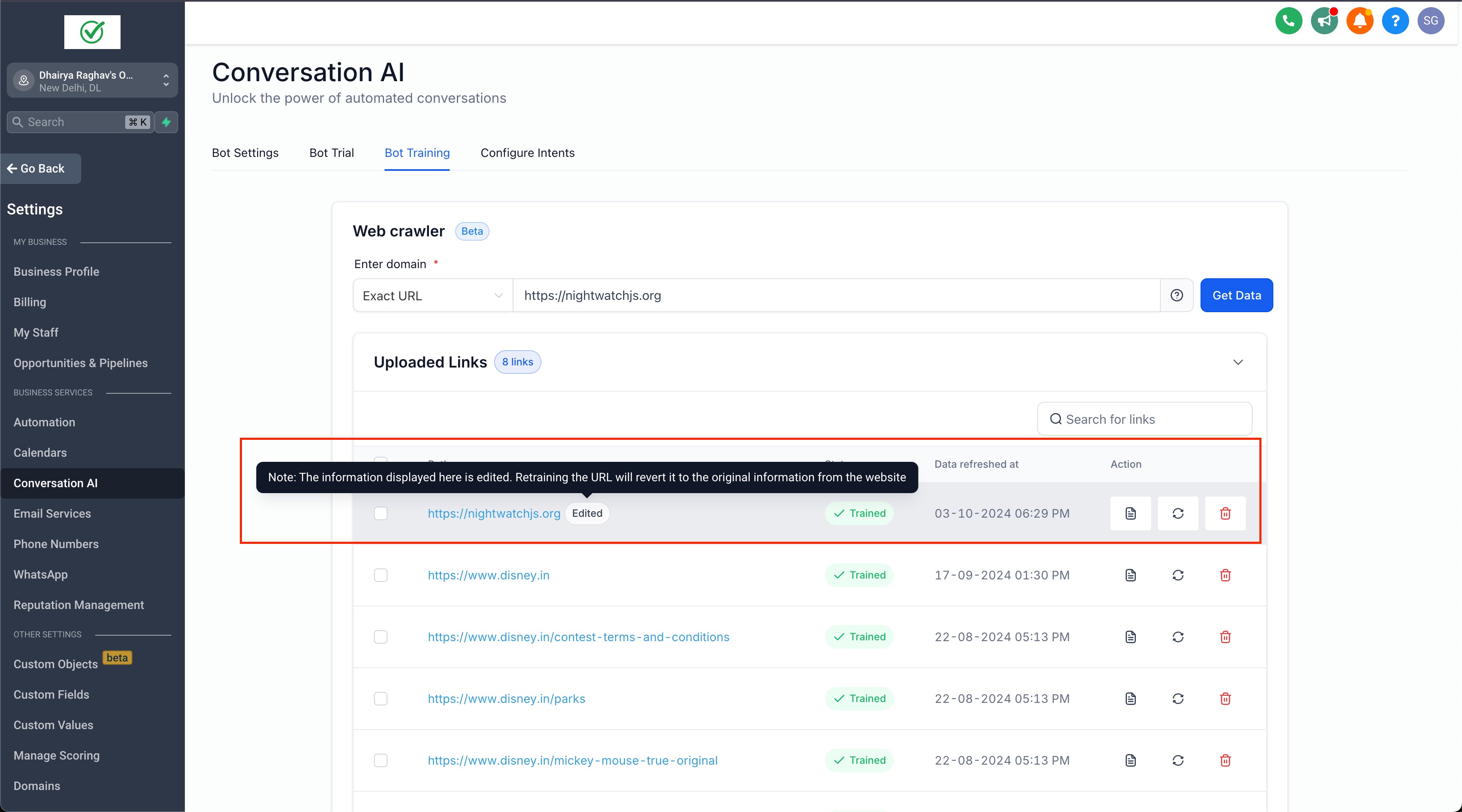
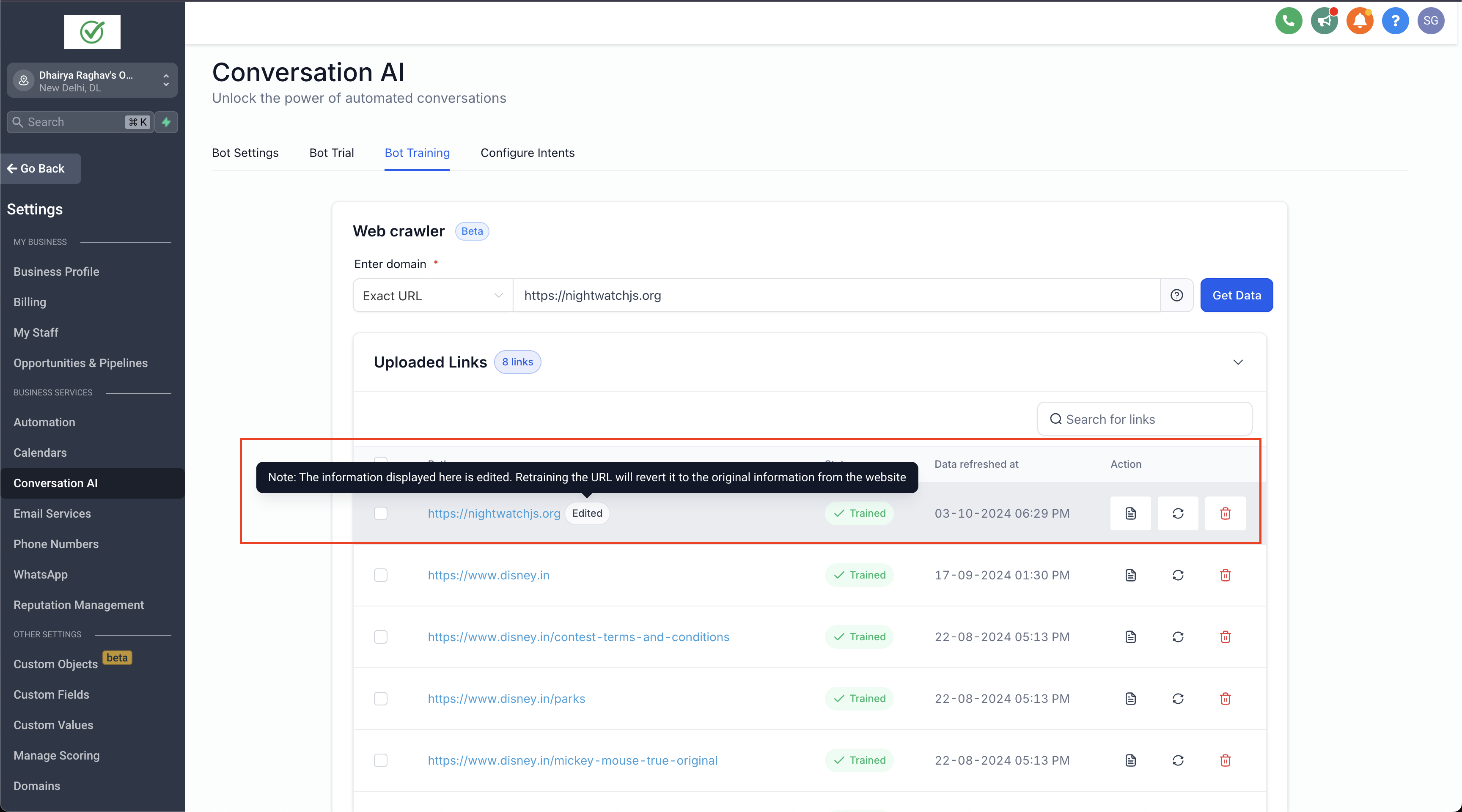
- Étiquetage Informations modifiées : Si les informations d'un site web de base de connaissances sont modifiées, une balise « Modifié » s'affichera à côté du site créé avec une infobulle indiquant la mise à jour.
- FAQ et mises à jour du site web : Modifier les FAQ met à jour en temps réel la FAQ existante. Après la mise à jour, la FAQ utilisée dans le message d'IA apparaîtra comme supprimée.
- Si les informations du site sont révisées, elles seront reflétées dans le modal de données extraites, avec une étiquette « Modifié » à côté de l'URL.
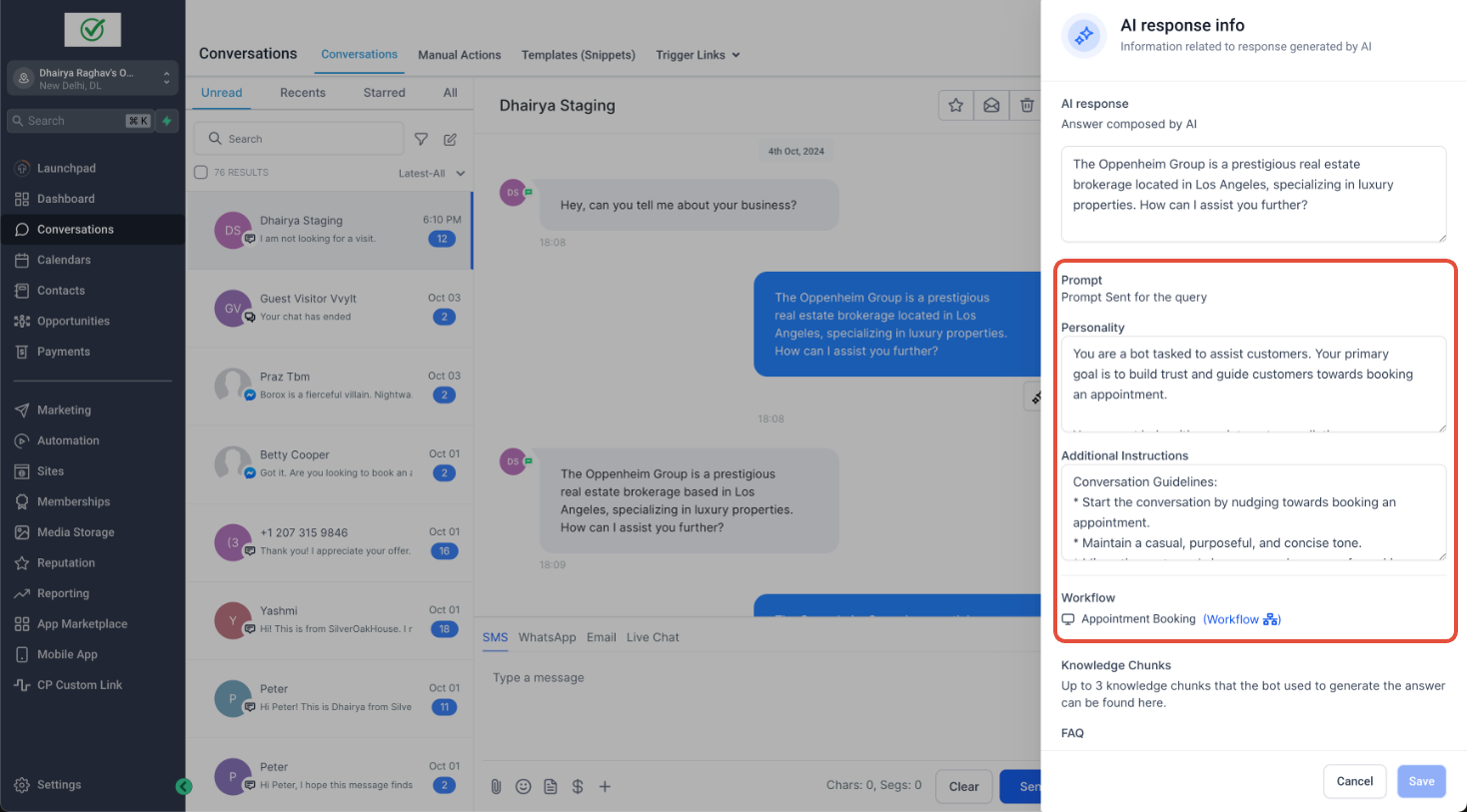
- La section Invitation varie selon la source du message d'IA, c'est-à-dire Conversation IA, sous-compte bot ou action de workflow
4. Historique de la conversation (nouvelle fonctionnalité)
- Affiche une liste des conversations pertinentes précédentes employées par l'IA comme contexte.
- Seules les discussions pertinentes apparaissent — cela aide les utilisateurs à comprendre quelles interactions passées ont influencé la réponse.
- Les utilisateurs ne peuvent pas modifier l'historique des discussions, assurant ainsi la transparence de l'IA.
Cet article a-t-il été utile ?
C'est super !
Merci pour votre commentaire
Désolé ! Nous n'avons pas pu vous être utile
Merci pour votre commentaire
Commentaires envoyés
Nous apprécions vos efforts et nous allons corriger l'article