Ce guide vous aidera à résoudre les erreurs courantes lors de la connexion de votre domaine à votre plateforme. Suivez les étapes ci-dessous pour résoudre les problèmes liés aux enregistrements DNS et aux conflits de domaine.
TABLE DES MATIÈRES
- 1. Conflits de dossiers : plusieurs dossiers A
- 2. Conflit des records AAAA
- 3. CAA Record Conflict
- 4. DNS Records Do Not Match
- Important Note (for GoDaddy Users)
- 5. Le domaine est connecté ailleurs
- Notes supplémentaires
1. Conflits de dossiers : plusieurs dossiers A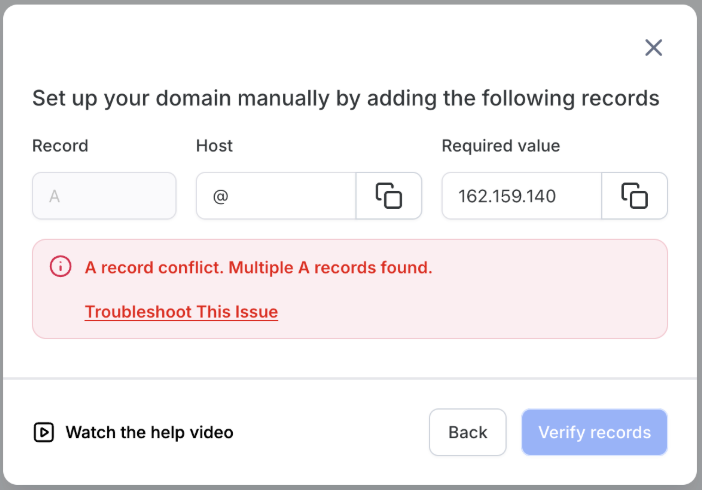

Qu’est-ce qu’un A Record ?
Un enregistrement A relie votre nom de domaine à une adresse IP. Il dirige les visiteurs vers le serveur approprié où votre site est hébergé.
Quand cela arrive
Si votre domaine contient plusieurs enregistrements A, le système se perd sur l’adresse IP à utiliser. Cela peut causer des problèmes de chargement correct de votre site web.
Solution
Connectez-vous aux paramètres DNS de votre registraire de domaine (par exemple, GoDaddy, Namecheap, Cloudflare).
Trouvez les paramètres DNS de votre domaine.
Cherchez des enregistrements A comme @ ou yourdomain.com qui pointent vers une adresse IP.
@ fait référence à votre domaine racine (par exemple, yourdomain.com).
Supprimez tous les enregistrements A qui associent votre ou vos sous-domaines (par exemple, www.yourdomain.com) à une adresse IP.
Sauvegardez les modifications et attendez 1 à 2 minutes qu’elles prennent effet.
Reconnectez votre domaine à votre plateforme.
2. Conflit des records AAAA

Qu’est-ce qu’un dossier AAAA ?
Un enregistrement AAAA est similaire à un enregistrement A mais est utilisé pour les adresses IPv6, qui sont une version plus récente des adresses IP.
Quand cela arrive
La plateforme détecte un enregistrement AAAA pour votre domaine.
Le système n’autorise que les enregistrements IPv4. Si un enregistrement AAAA (IPv6) est présent, il entre en conflit avec les exigences système, empêchant une connexion de domaine appropriée.
Solution
Connectez-vous au panneau de gestion DNS de votre registraire de domaine.
Localisez l’enregistrement AAAA (généralement étiqueté AAAA ou IPv6).
Delete the AAAA record.
Save changes and wait 1-2 minutes.
Reconnect your domain to your platform.
Important Note for Cloudflare Users
In Cloudflare, even if the proxy is turned ON for A records (orange cloud), DNS resolution tools may still show an AAAA record. This could be:
A visual artifact (not an actual record you've added), due to how Cloudflare handles proxied traffic, or
An actual AAAA record conflict if the record was manually created or exists in your DNS zone
You must verify within the DNS Records section in Clouflare whether the AAAA records truly exists. If it does, process to delete it.
3. CAA Record Conflict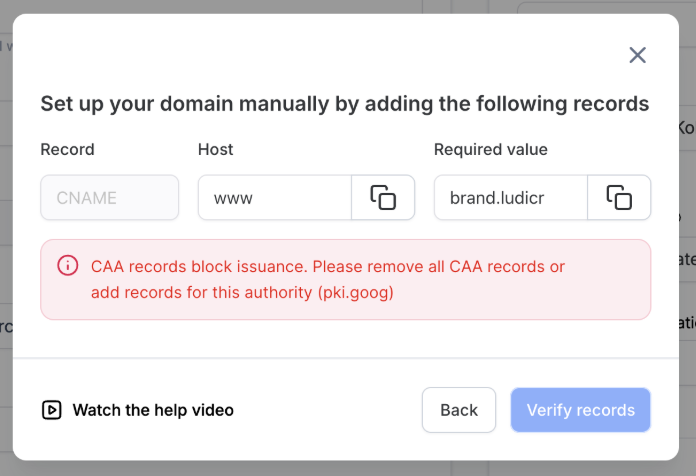

What is a CAA Record?
A CAA (Certificate Authority Authorization) record specifies which Certificate Authorities (CAs) can issue SSL certificates for your domain. This adds an extra layer of security by restricting certificate issuance to authorized providers.
When This Happens
If a CAA record exists but does not include the required value (pki.goog), the platform cannot issue an SSL certificate for your domain.
Solution
Recommended (For Most Users)
Log in to your domain registrar’s DNS management panel.
Locate the CAA record (usually labeled as CAA).
Delete the CAA record.
Save changes and wait 1-2 minutes.
Reconnect your domain to your platform.
Advanced Users (Modify Instead of Deleting)
If you prefer to retain a CAA record but need to authorize the platform, add the following value to your existing CAA record:
pki.goog
This allows the platform to issue SSL certificates for your domain without removing other security settings.
4. DNS Records Do Not Match
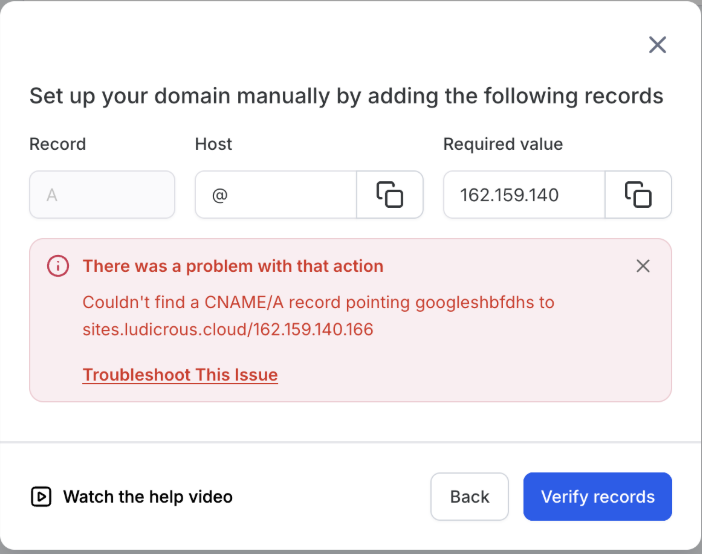
What Does This Mean?
This error occurs when the DNS settings for your domain do not align with the platform’s requirements. This could be due to:
Conflicting records
Incorrect configurations
Your domain being connected to another service
When This Happens
The DNS settings may not be configured correctly.
Even if DNS settings are correct, propagation delays can occur. Wait a few minutes for changes to reflect.
Solution
1. Verify DNS Records
Use a DNS lookup tool (e.g., DNS Checker) to check for DNS propagation.
Compare your records with the platform’s required DNS configuration. Most platforms provide specific values (e.g., an IP address for A records or a CNAME record).
2. Check for Conflicts
If records match → Wait a few minutes for propagation (can take up to 48 hours).
If records conflict → Remove or update incorrect entries:
Ensure no extra A records exist if an A record is required.
If a CNAME record is required, remove conflicting A or AAAA records.
3. Reconnect Your Domain
Save changes and wait 1-2 minutes.
Reconnect and verify the domain.
Important Note (for GoDaddy Users)
If your domain provider is GoDaddy, ensure that your domain is not parked.
Log in to your GoDaddy account.
Navigate to My Products > Domains and click Manage DNS next to your domain.
Ensure Your Domain is Not Parked:
If your domain is parked, GoDaddy is holding it, preventing connections to any service.
Unpark your domain by following GoDaddy’s instructions.
? (Ces informations doivent être ajoutées dans une section Enregistrement de Nom sur Freshdesk.)
5. Le domaine est connecté ailleurs
Quand cela arrive
Votre domaine est déjà lié à une autre agence ou sous-compte.
Solution
Contactez l’équipe support pour libérer le domaine si nécessaire.
Notes supplémentaires
✅ Temps de propagation : Les modifications DNS peuvent prendre de 24 à 48 heures pour se propager globalement, bien qu’elles prennent souvent effet en quelques minutes. Si le problème persiste, soyez patient et vérifiez à nouveau vos paramètres DNS.
✅ Vérifiez les enregistrements : Utilisez un outil de recherche DNS pour confirmer que les modifications se sont propagées correctement avant de reconnecter votre domaine.
✅ Effacer le cache : Videz le cache de votre navigateur ou utilisez le mode navigation privée pour éviter de voir des informations DNS obsolètes.
Cet article a-t-il été utile ?
C'est super !
Merci pour votre commentaire
Désolé ! Nous n'avons pas pu vous être utile
Merci pour votre commentaire
Commentaires envoyés
Nous apprécions vos efforts et nous allons corriger l'article