Ce guide complet vous guide dans la création de mots de passe spécifiques à chaque application avec une vérification en deux étapes, en se concentrant sur l’intégration SMTP de Gmail.
TABLE DES MATIÈRES
- Créer des mots de passe pour l’application Gmail
- Créer des paramètres SMTP Gmail
- FAQs
- Q: What is the benefit of using an app-specific password for Gmail SMTP integration?
- Q: What is the significance of 2-step verification in the context of Gmail SMTP integration?
- Q : Pourquoi est-il recommandé d’utiliser un VPN lors de la connexion aux utilisateurs SMTP de Gmail aux Philippines ?
- Q : Puis-je utiliser le même mot de passe spécifique à une application pour plusieurs applications ?
- Q : Que dois-je faire si l’option de vérification en deux étapes n’apparaît pas sur mon compte Google ?
- Q : J’ai activé la vérification en deux étapes et créé un mot de passe spécifique à l’application, mais mon intégration ne fonctionne toujours pas. Que puis-je faire ?
- Q : Puis-je toujours utiliser mon mot de passe Gmail habituel une fois que j’ai configuré un mot de passe spécifique à l’application ?
Créer des mots de passe pour l’application Gmail
Vous pouvez créer le mot de passe de l’application dans les paramètres de sécurité de votre compte Gmail.
- Ouvrir la page Sécurité.
- Faites défiler vers la section Comment vous connectez à Google.
Remarque : Assurez-vous que la vérification en deux étapes est activée. Si elle est désactivée, l’option pour les mots de passe de l’application ne sera pas disponible.

- Cliquez sur l’option Vérification en 2 étapes.
- À l’écran suivant, faites défiler jusqu’en bas de la page et cliquez sur Mots de passe de l’application.

Dans le champ nom de l’application, tapez ce que vous préférez et cliquez sur Créer.
Copiez le mot de passe généré par l’application. Vous devrez l’entrer dans les paramètres de votre compte e-mail comme étape suivante.
Créer des paramètres SMTP Gmail
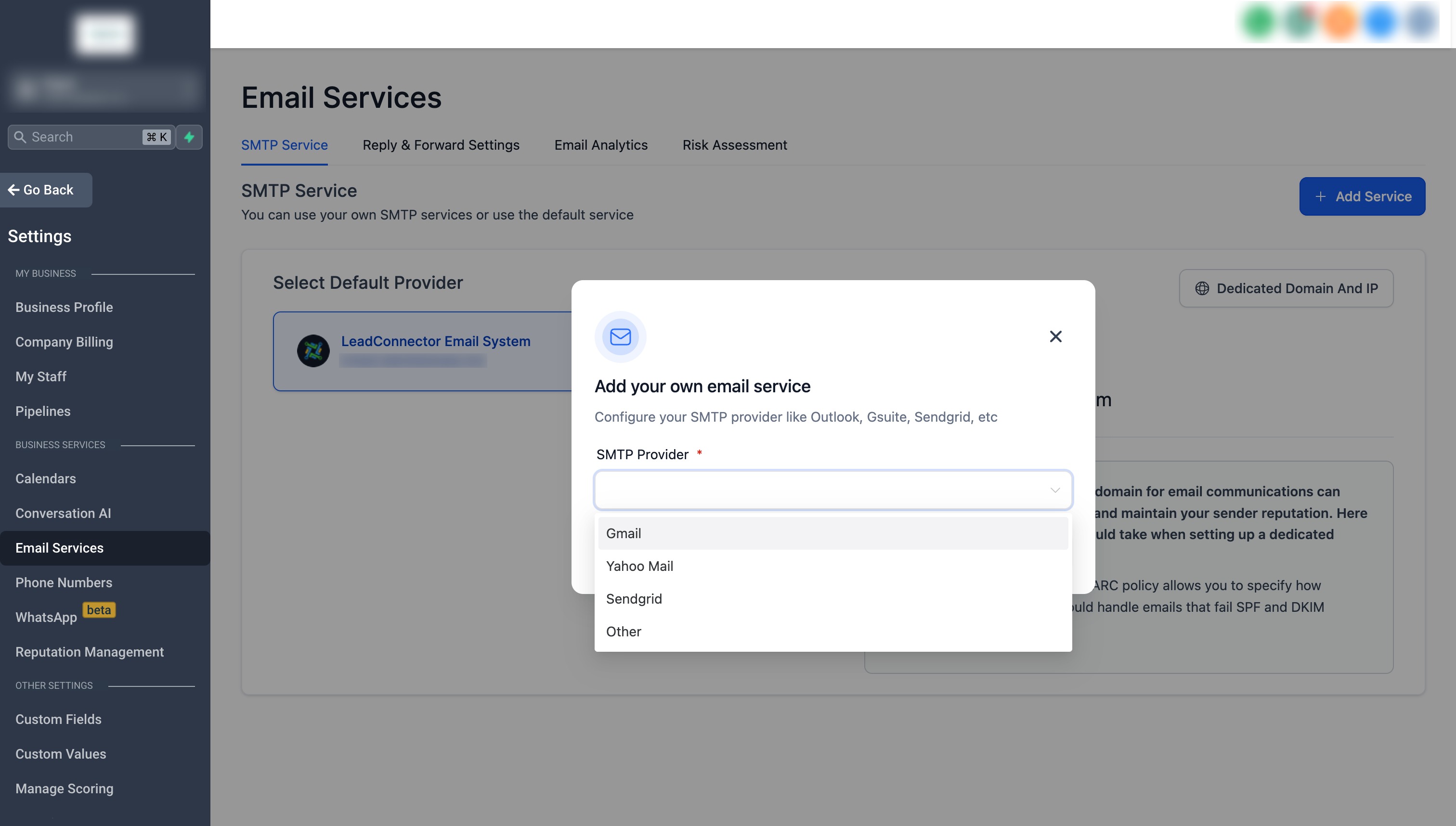
- Naviguez dans Paramètres -> Service de messagerie -> Service SMTP.
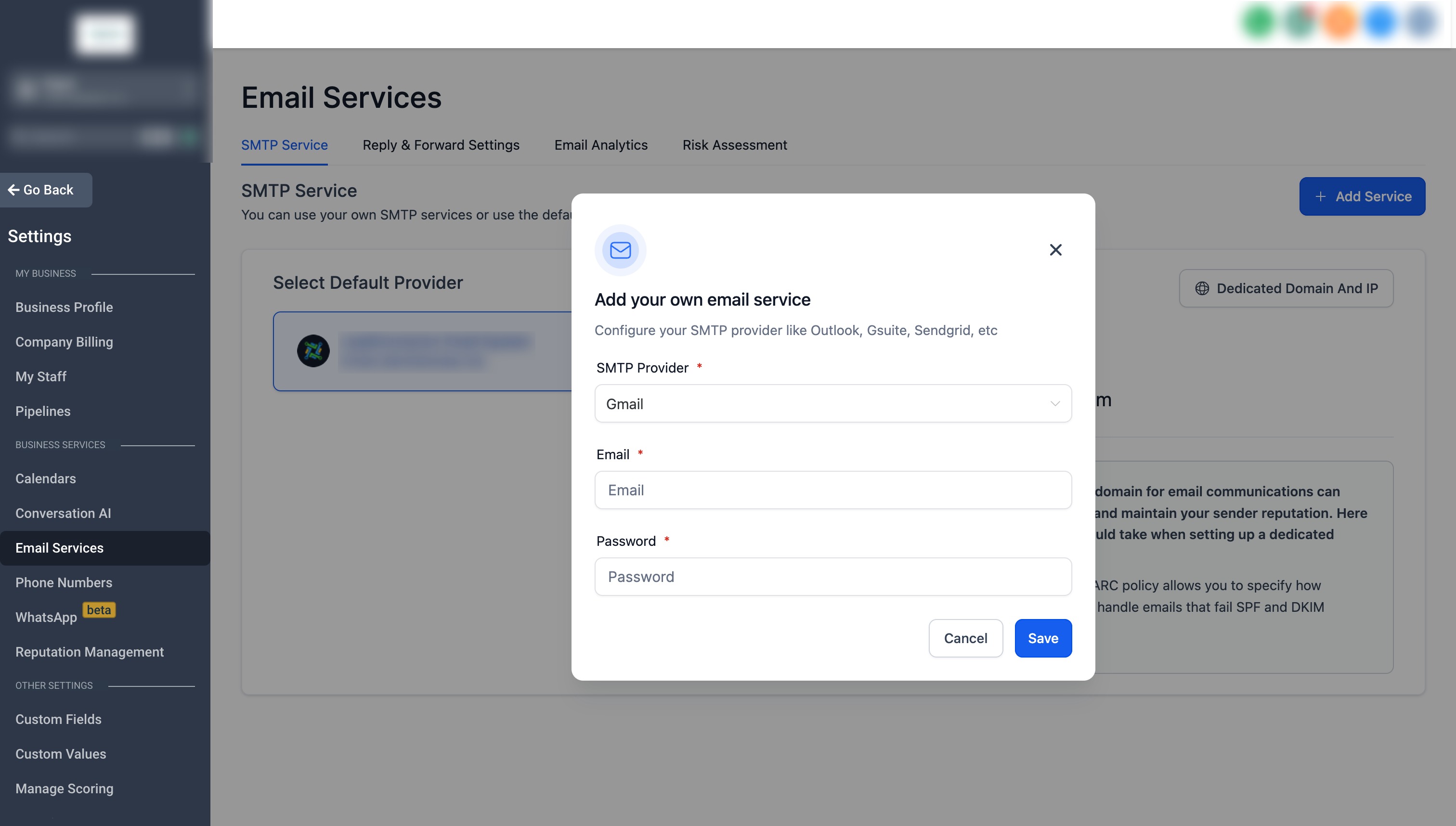
- Cliquez sur « Ajouter un service » et choisissez Gmail.
- Then add your Gmail email address and App password. Save the settings.


FAQs
Q : Pourquoi est-il recommandé d’utiliser un VPN lors de la connexion aux utilisateurs SMTP de Gmail aux Philippines ?
R : Un VPN peut aider à contourner les restrictions régionales et ajouter une couche supplémentaire de sécurité lors de la connexion à Gmail SMTP. Cela pourrait être particulièrement bénéfique pour les utilisateurs de certaines régions comme les Philippines.
Q : Puis-je utiliser le même mot de passe spécifique à une application pour plusieurs applications ?
R : Non, Google recommande de créer un mot de passe unique spécifique à chaque application afin d’améliorer la sécurité de votre compte.
Q : Que dois-je faire si l’option de vérification en deux étapes n’apparaît pas sur mon compte Google ?
R : Si l’option de vérification en deux étapes n’apparaît pas, cela pourrait signifier que la fonctionnalité est désactivée dans vos paramètres d’administration Google. Vous devrez contacter votre administrateur Google Workspace pour valider cette option.
Q : J’ai activé la vérification en deux étapes et créé un mot de passe spécifique à l’application, mais mon intégration ne fonctionne toujours pas. Que puis-je faire ?
R : Assurez-vous d’avoir correctement saisi le mot de passe spécifique à l’application lors de l’intégration. Si vous avez toujours des problèmes, il est préférable de contacter le support Gmail.
Q : Puis-je toujours utiliser mon mot de passe Gmail habituel une fois que j’ai configuré un mot de passe spécifique à l’application ?
R : Oui, c’est possible. Un mot de passe spécifique à une application ne remplace pas votre mot de passe habituel mais est utilisé pour des applications spécifiques permettant d’accéder à votre compte Gmail.
Cet article a-t-il été utile ?
C'est super !
Merci pour votre commentaire
Désolé ! Nous n'avons pas pu vous être utile
Merci pour votre commentaire
Commentaires envoyés
Nous apprécions vos efforts et nous allons corriger l'article